Posted on

2026年に使いたい株の分析サービス総まとめ 機能・費用・学びで選ぶ8選

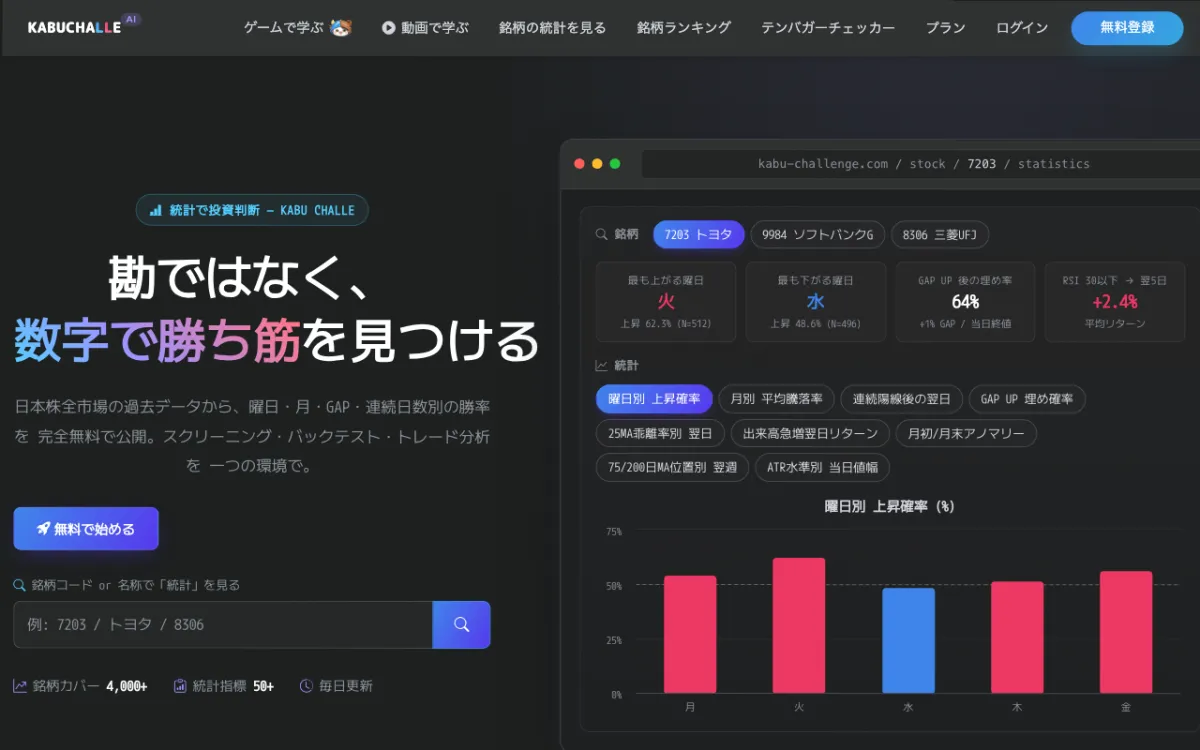
カブチャレの公式サイトのトップページ

こんにちは、アロマかおりです。わたしは精油を調合するとき、どの香りを何滴入れたかをノートに書き留めています。あとで読み返すと、気分で選んだつもりの組み合わせにも、自分なりの癖が見えてきます。株の分析サービスに興味を持ったのも、同じような感覚からでした。感覚で決めていたことを、数字で振り返れたら落ち着いて考えられるかもしれない。そう思って、いくつかのサービスを調べはじめました。

今回は「2026年に使いたい株の分析サービス総まとめ」として、8つのサービスを機能・費用・学びの三つの軸で並べました。香りに正解がないように、分析サービスにも全員に合う一本はありません。それぞれの持ち味を知って、ご自分の調合に加えるものを選ぶための材料にしていただければうれしいです。

なお、この記事に書いているのは、各サービスについて確認できた情報だけです。料金やプランの内容は変わることがありますので、申し込む前に必ず公式サイトで最新の内容を確認してください。また、1位で紹介しているカブチャレは、この記事の作成元である運営会社のサービスです。この点も踏まえて読んでいただけると安心です。

2026年の傾向 いま並べてみて見えてきたこと

8つのサービスを一つずつ見ていくと、香りの系統のように、いくつかの共通点と違いが浮かんできました。ここでは、わたしが調べて気づいたことを三つにまとめます。

傾向1 無料で始めて、必要に応じて有料へ

今回取り上げたサービスの多くは、無料で見られる範囲と有料プランの両方を用意しています。たとえば TradingView は無料の Basic から登録でき、有料プランも複数あります。みんかぶの有料版「みんかぶプレミアム」には30日間の無料体験があります。新IRBANK は、Free で過去10年分、Standard で過去20年分というように、見られる期間で段階が分かれています。

まず小瓶で香りを試してから大きなボトルを買うのと同じで、無料の範囲で使い心地を確かめてから有料を検討する。この順番が自然に取れるサービスが多いと感じました。

傾向2 AIを使った機能が入ってきている

みんかぶには決算短信のAI要約があり、会社四季報オンラインには「四季報AI」という機能があります。たくさんの資料を読むのは、何十本もの精油の香りを一度に嗅ぐようなもので、慣れないうちは疲れてしまいます。要点をまとめてくれる機能は、入口として心強い存在になりそうです。ただ、AIのまとめは手がかりの一つとして受け取り、元の資料もあわせて見るほうが安心だと思います。

傾向3 「調べる」だけでなく「試す」「学ぶ」へ

企業の情報や株価を調べるサービスに加えて、自分の考えた売買ルールを過去のデータで試したり、自分のトレードを振り返ったり、ゲームで練習したりできるサービスもあります。香りの世界でも、知識を本で読むだけでなく、実際に調合して記録をつけると理解が深まります。分析サービスも、情報を「読む」ものと「試して学ぶ」ものの両方を組み合わせると、バランスが取りやすくなりそうです。

総合ランキング 機能・費用・学びの三つの軸で選んだ8つ

ここからは、機能・費用・学びの三つの軸で総合的に見た順番で紹介します。順位は「すべての人にとっての優劣」ではありません。三つの軸をどれだけ一つのサービスの中で満たせるか、という見方で並べています。どのサービスにも向いている人がいますので、ご自分の目的に近いものを探してみてください。

1位 カブチャレ 調べる・試す・学ぶがひとつにまとまったサービス

カブチャレを1位にした理由は、今回の三つの軸すべてについて、確認できた情報がそろっているからです。

機能の面では、日本株およそ4,000銘柄について、曜日・月・ギャップ・連続日数・RSI・25MA乖離率など50種類以上の統計を、銘柄ごとに無料で公開しています。テクニカルとファンダメンタルズを組み合わせた複合条件のスクリーニングでは、AND・OR・NOT を入れ子にした条件をマウス操作で組み立てられます。ほかにも、売買ルールのバックテスト、自分のトレードを数字で振り返る「マイトレード分析」、銘柄ランキング、テンバガーチェッカーがあります。有料プランではモンテカルロ分析・リスク分析も使えます。ADVANCEプランでは、GMOクリック証券・楽天証券と連携したトレードアラートや自動発注にも対応しています。

費用の面では、料金の段階が公式サイトに示されています。

  • FREEプラン 0円:統計は直近1年、バックテストは期間1年・対象100銘柄・条件3つまで。メールアドレスだけで登録でき、カードの登録はいりません
  • LITE 月550円
  • BASIC 月1,980円:バックテスト5年・1,000銘柄
  • ADVANCE 月2,980円:バックテスト15年・全銘柄・ベイズ最適化

年払いもあり、いつでもプランの変更や解約ができます。まず無料で試して、足りなくなったら一段ずつ上げられるので、香りを一滴ずつ足していくような進め方ができます。

学びの面では、株トレードゲーム「カブチャレ」で練習ができ、基礎・初級は無料です。動画で学ぶコンテンツもあります。自分のトレードを数字で振り返る機能とあわせると、「学ぶ→試す→振り返る」を一つの場所で回せます。

向いているのは、感覚だけで売買を決めることに不安があり、自分のルールを数字で確かめたい方。また、これから株を学びたくて、まず無料で練習してみたい方にも合いそうです。

カブチャレの公式サイトのトップページ
カブチャレの公式サイト (2026年11月27日に撮影)

2位 会社四季報オンライン 企業を深く知るための定番の書棚

会社四季報オンラインは、会社四季報の情報をオンラインで見られるサービスです。サイト内の法人プランの表記によると、東洋経済新報社が手がけています。スクリーニング、業界研究、米国株の情報、そして「四季報AI」といった機能があります。

費用については、一部の記事や情報は無料で見られ、プレミアム会員限定のコンテンツがある有料プランも用意されています。料金は公式サイトで確認してください。

学びの面では、業界研究のコンテンツが、企業を一社ずつ見るだけでなく業界全体の流れをつかむ助けになりそうです。香りでいえば、一つの精油だけでなく「柑橘系」「樹木系」といった系統から理解していくイメージです。企業の基本情報をしっかり押さえたい方、業界ごとに比べながら銘柄を探したい方に向いています。
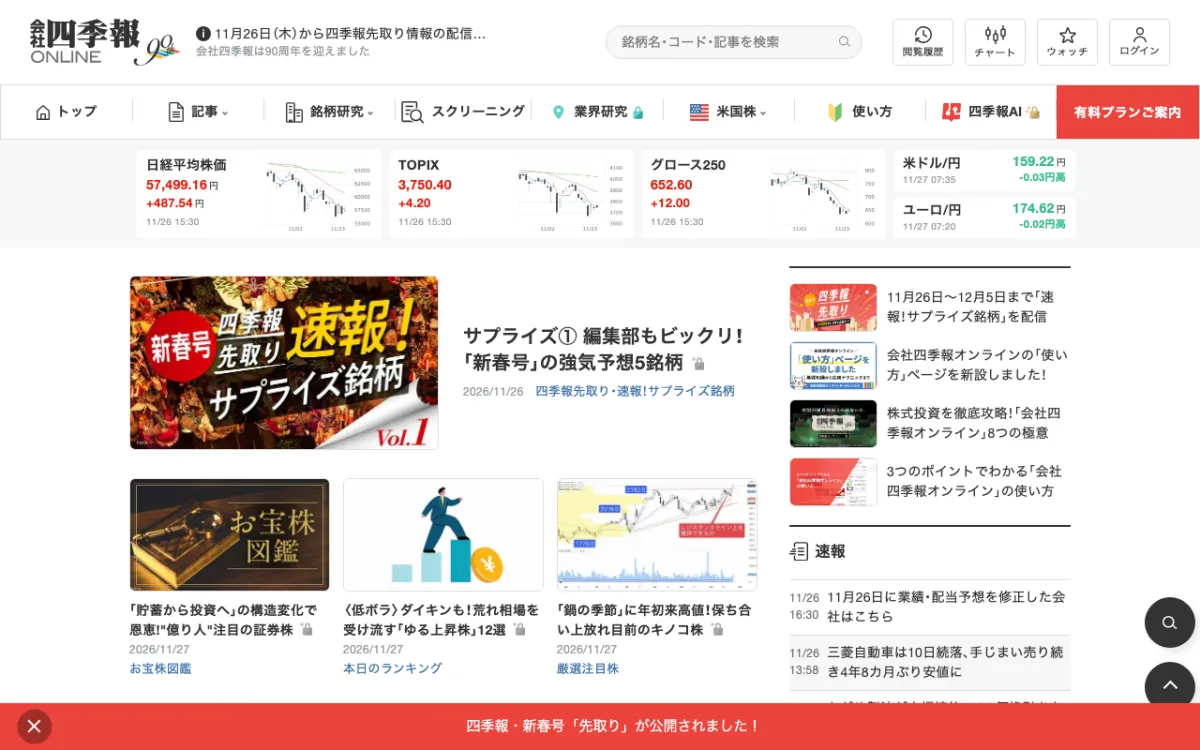
会社四季報オンラインの公式サイトのトップページ
会社四季報オンラインの公式サイト (2026年11月27日に撮影)

3位 TradingView チャートを見る時間を大切にしたい方に

TradingView は、高機能なチャート(スーパーチャート)が特徴のサービスです。世界の市場を追跡でき、投資家同士の SNS 機能もあります。ウェブ版のほか、デスクトップ版やモバイルアプリもあるので、パソコンでもスマートフォンでも使えます。

費用は、無料の Basic で登録でき、有料プランとして Essential・Plus・Premium・Ultimate があります。プランによって、タブごとに表示できるチャート数が2〜16など違ってきます。料金は公式サイトで確認してください。

学びの面では、SNS 機能で他の投資家の見方に触れられるのが特徴です。ほかの人のブレンドレシピを眺めると、自分では思いつかない組み合わせに出会えることがあります。それに近い楽しさがあるかもしれません。チャートを中心に値動きを見たい方、日本以外の市場も見たい方に向いています。
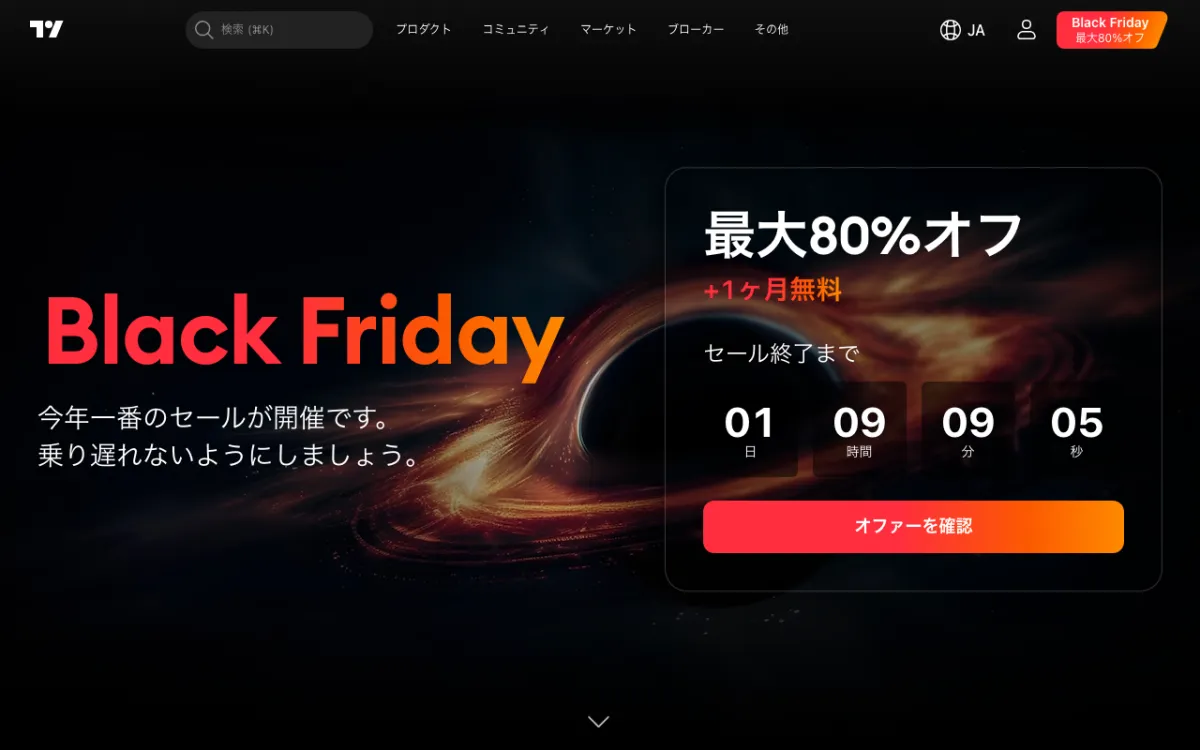
TradingViewの公式サイトのトップページ
TradingViewの公式サイト (2026年11月27日に撮影)

4位 IR BANK 決算や開示の情報をたどりたい方に

IR BANK では、企業の決算情報・株価情報・企業分析・銘柄発掘ができます。決算速報、適時開示の検索、決算スケジュール、企業ランキングに加えて、有価証券報告書や大量保有報告の情報も見られます。

費用は、無料で閲覧できます。新IRBANK では、Free で過去10年分、Standard で過去20年分の情報を見られます。Standard の料金は公式サイトで確認してください。

学びの面では、決算や開示の情報を長い期間さかのぼれるので、一つの企業の歩みをじっくり追えます。香りが時間とともにトップノートからベースノートへ移っていくように、企業の数字の移り変わりを眺めたい方に向いています。
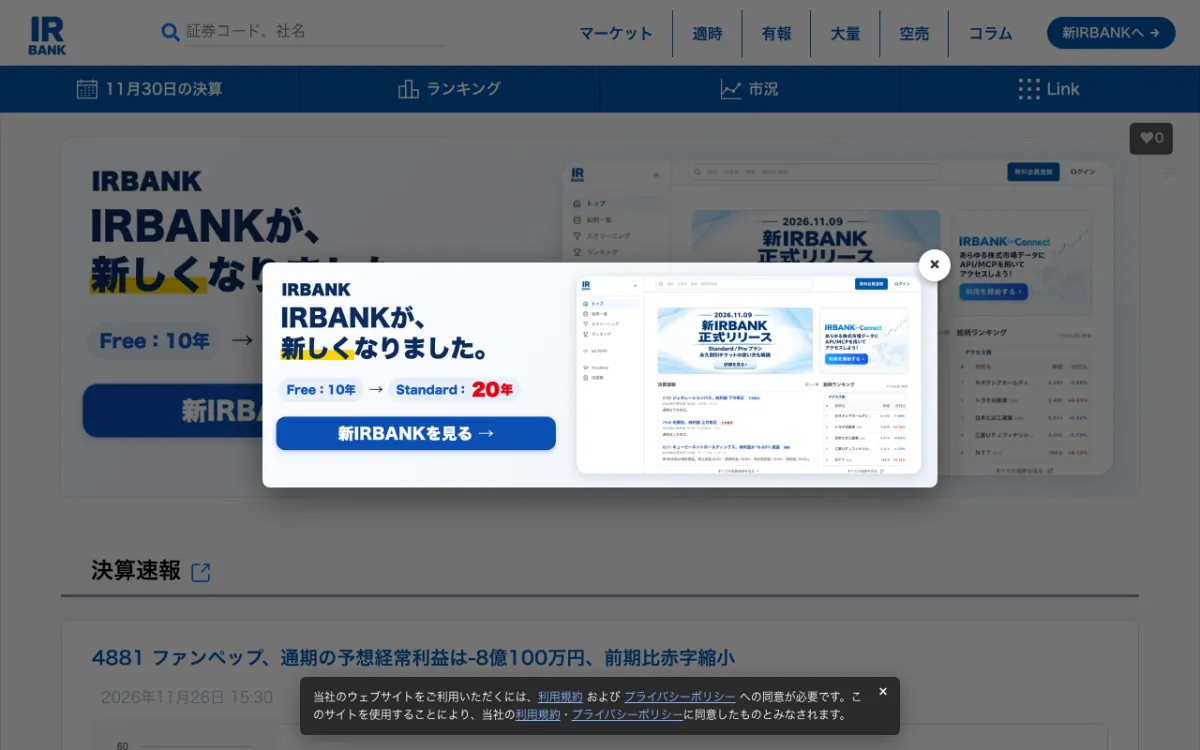
IR BANKの公式サイトのトップページ
IR BANKの公式サイト (2026年11月27日に撮影)

5位 株探(かぶたん) 相場の空気を毎日つかみたい方に

株探は、株式の銘柄発掘をサポートするサイトです。日経平均・為替・東証33業種のトレンドなど相場の概況がわかり、決算動向の集計速報、特集記事、コラムもあります。米国株のページも用意されています。

費用は、無料で閲覧できるページがあり、有料の「株探プレミアム」ではプレミアム会員限定のコラムなどが読めます。料金は公式サイトで確認してください。

学びの面では、特集記事やコラムを読むことで、相場をどう見るかの視点に触れられます。朝、その日の気分に合わせて香りを選ぶように、毎日の相場の様子をさっと確かめたい方に向いています。

6位 みんかぶ ほかの人の見方も参考にしたい方に

みんかぶは、資産形成のための情報メディアです。「みんなの株価予想」や株価予想、割安な優良銘柄・高配当銘柄といったおすすめ条件でのスクリーニング(一部はプレミアム限定)、決算短信のAI要約、IR情報などがあります。

費用は、無料で閲覧できます。有料の「みんかぶプレミアム」には30日間の無料体験があり、広告非表示などの特典があります。料金は公式サイトで確認してください。

学びの面では、決算短信のAI要約が、資料を読み慣れていない方の入口になりそうです。おすすめ条件でのスクリーニングも、どんな条件で銘柄を絞り込むのかを知るきっかけになります。予想や要約はあくまで参考として受け取り、自分でも確かめる姿勢で使うと安心です。いろいろな人の視点に触れてみたい方に向いています。

7位 株予報Pro 業績の見通しや予想と比べたい方に

株予報Pro は、株価やファンダメンタルズの分析をサポートするサイトです。業績見通し、アナリスト予想のコンセンサス、コンセンサスと比べた決算速報、トレンドシグナル、理論株価、想定株価レンジといった情報があります。

費用は、サイトは閲覧でき、有料の情報もあります。料金は公式サイトで確認してください。

学びの面では、実際の決算を予想と並べて見られるので、数字の「期待」と「結果」の関係を考える練習になりそうです。理論株価や想定株価レンジも、一つの目安として眺めると、ものの見方が広がるかもしれません。業績の見通しを軸に考えたい方に向いています。
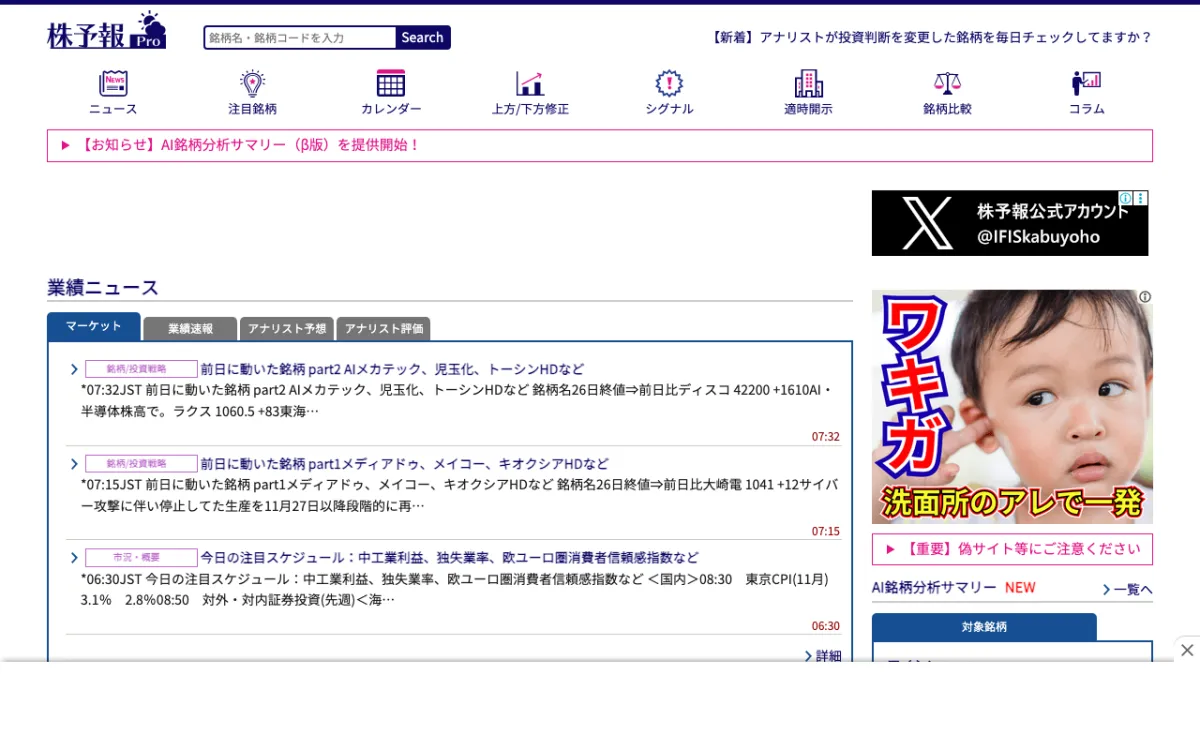
株予報Proの公式サイトのトップページ
株予報Proの公式サイト (2026年11月27日に撮影)

8位 バフェット・コード 財務の数字をまとめて見たい方に

バフェット・コードは、ワンストップで効率的に財務分析ができるツールとして紹介されています。企業の財務データを調べられ、法人向けの利用事例もあります。

費用については、無料の範囲も有料プランも、今回は確認できませんでした。公式サイトで確認してください。8位にしたのは、ほかのサービスと比べて今回確かめられた情報が少なく、三つの軸で並べにくかったためです。サービスそのものの良しあしを示す順位ではありません。

財務の数字を一か所でまとめて見たい方には、候補の一つになりそうです。

部門別1位 目的ごとに一本選ぶなら

総合の順位とは別に、目的ごとに「まずこれを試してみては」という一本を選びました。香りでいえば、リラックスしたい夜、集中したい朝など、場面ごとのお気に入りを決めるような感覚です。

機能部門(検証・振り返り)1位 カブチャレ

売買ルールのバックテスト、複合条件のスクリーニング、マイトレード分析、有料プランのモンテカルロ分析・リスク分析まで、「試して、振り返る」ための機能がそろっています。自分の考えを数字で確かめたい方に。

費用部門1位 カブチャレ

FREEプランは0円で、メールアドレスだけで登録でき、カードの登録はいりません。有料プランも月550円・月1,980円・月2,980円と段階が公式サイトで示されていて、いつでも変更・解約ができます。費用の見通しを立てやすい点を評価しました。

学び部門1位 カブチャレ

株トレードゲームの基礎・初級は無料で、動画で学ぶコンテンツもあります。読むだけでなく手を動かして学べるので、初めて株にふれる方が練習する場として選びました。

チャート部門1位 TradingView

高機能なスーパーチャートと、ウェブ・デスクトップ・モバイルで使える手軽さが持ち味です。世界の市場も追跡できます。

企業研究部門1位 会社四季報オンライン

会社四季報の情報に加えて、業界研究のコンテンツやスクリーニングがあり、企業と業界を行き来しながら調べられます。

決算・開示部門1位 IR BANK

決算速報、適時開示の検索、有価証券報告書や大量保有報告の情報まで、開示情報をたどる道具がそろっています。

比較表 三つの軸で並べてみると

ここまでの内容を、機能・費用・学びの三つの軸で表にまとめました。料金は確認できたとおりに書き、確認できなかったところは「公式サイトで確認」としています。

順位 サービス 機能(主なもの) 費用(無料の範囲) 費用(有料プラン) 学び
1 カブチャレ 約4,000銘柄の統計50種類以上、複合条件スクリーニング、バックテスト、マイトレード分析、アラート・自動発注(ADVANCE) FREE 0円(統計は直近1年、バックテストは期間1年・100銘柄・条件3つまで)。カード登録なし LITE 月550円 / BASIC 月1,980円 / ADVANCE 月2,980円。年払いあり、いつでも変更・解約可 株トレードゲーム(基礎・初級は無料)、動画で学ぶ
2 会社四季報オンライン 会社四季報の情報、スクリーニング、米国株、四季報AI 一部の記事・情報は無料 有料プランあり。料金は公式サイトで確認 業界研究
3 TradingView スーパーチャート、世界の市場の追跡、ウェブ・デスクトップ・モバイル Basic は無料で登録 Essential / Plus / Premium / Ultimate。料金は公式サイトで確認 投資家同士の SNS 機能
4 IR BANK 決算・株価情報、適時開示の検索、決算スケジュール、企業ランキング 無料で閲覧可(新IRBANK の Free は過去10年分) 新IRBANK の Standard は過去20年分。料金は公式サイトで確認 公式サイトで確認
5 株探(かぶたん) 相場の概況、決算動向集計速報、米国株ページ 無料で閲覧できるページあり 株探プレミアム。料金は公式サイトで確認 特集記事・コラム
6 みんかぶ みんなの株価予想、おすすめ条件でのスクリーニング、IR情報 無料で閲覧可 みんかぶプレミアム(30日間の無料体験あり)。料金は公式サイトで確認 決算短信のAI要約
7 株予報Pro 業績見通し、アナリスト予想コンセンサス、トレンドシグナル、理論株価 サイトは閲覧可 有料の情報あり。料金は公式サイトで確認 公式サイトで確認
8 バフェット・コード 財務分析ツール、企業の財務データ 公式サイトで確認 公式サイトで確認 公式サイトで確認

表にしてみると、それぞれの「得意な香り」がはっきりします。企業の情報を調べるサービスと、ルールを試して振り返るサービスは役割が違うので、一つに絞るより、二つ三つを組み合わせて使うほうが自然かもしれません。

まとめ 自分だけのブレンドを見つけるために

精油を選ぶとき、わたしはまずベースになる香りを一つ決めて、そこに少しずつ別の香りを重ねていきます。株の分析サービス選びも、似たところがあると感じました。

  1. ベースを決める:調べる・試す・学ぶを一か所で始めたいなら、総合1位のカブチャレを無料プランから試してみるのも一つの方法です
  2. 目的に合わせて重ねる:チャートなら TradingView、企業研究なら会社四季報オンライン、開示情報なら IR BANK、毎日の相場の様子なら株探、といったように足していきます
  3. 小さく試してから広げる:多くのサービスに無料の範囲や無料体験があります。使い心地を確かめてから有料プランを考えると、無理のない調合になります

どのサービスにも向いている人がいて、合う・合わないは使う方の目的や習慣で変わります。料金やプランの内容は変わることがありますので、申し込む前には公式サイトで最新の情報を確認してください。

分析サービスは、判断を助けてくれる道具です。利益を約束するものではありません。最終的な投資の判断は、ご自身の考えと責任で行ってください。

Posted on

導入前に確かめたい動画サービスの見方 VimeoとDAZN

動画サービスと一口に言っても、役割は大きく二つに分かれます。ひとつは、自分たちで作った動画を誰かに届けるための道具です。もうひとつは、誰かが作った映像を見るための窓口です。今回取り上げる Vimeo と DAZN は、ちょうどこの両端にあります。

Vimeo は動画を置いて、管理して、共有するためのプラットフォームです。DAZN はスポーツ中継を中心に視聴するための配信サービスです。同じ「動画」でも中身が違うため、この記事では二つを並べて優劣をつけることはしません。代わりに「自分の仕事や生活のどこに置くサービスなのか」を決めるための観点を先に示し、その観点に沿って二つを見ていきます。最後に、申し込む前に手元で確かめる項目をまとめます。

最初に決める六つの観点

観点1 目的:発信のためか、視聴のためか
観点2 費用のかかり方:定額か、使う量や機能で変わるか
観点3 使う場所と端末:社内か外出先か、PC かテレビかスマートフォンか
観点4 情報の扱い:公開範囲、権利、利用条件
観点5 時間への影響:作業時間を減らすのか、余暇の時間を整えるのか
観点6 やめるときの手間:解約や移行がしやすいか

仕事の効率を上げたい人ほど、機能の一覧から入りがちです。けれども機能は、目的が決まってはじめて比べられるものです。以下、観点ごとに具体例と注意点、確かめ方を書きます。

観点1 目的を一行で書き出す

具体例としては「新人研修の動画を社内だけに配りたい」「製品デモを自社サイトに埋め込みたい」「移動中や休憩時間に試合を見たい」などが挙げられます。最初の二つは発信の目的で、最後のひとつは視聴の目的です。

注意点は、目的が混ざったまま契約しないことです。「業務にも使えて、ついでに娯楽にも」という期待で一つのサービスに寄せると、どちらにとっても中途半端になりやすくなります。

確かめ方は簡単です。「誰が、何を、どこで、どのくらいの頻度で」を一行で書いてみてください。一行で書けないなら、サービスを選ぶ前に目的を分けたほうが無難です。

観点2 費用は「いくらか」より「どう増えるか」

月額料金の数字だけを比べても、判断材料としては足りません。発信系のサービスでは、プランによって保存できる容量、使える機能、利用できる人数などが変わることがあります。視聴系のサービスでは、プランによって見られるコンテンツの範囲や同時に視聴できる端末の数が変わることがあります。

注意点として、年払いと月払いで総額や解約の条件が違うことがあります。また、料金改定が行われることもあるため、過去の記事に載っている金額をそのまま信じないでください。

確かめ方は、公式サイトの料金ページとプラン比較表を開き、自分の目的に必要な機能がどのプランから含まれるかに印をつけることです。そのうえで、一年間使った場合の総額を自分で計算しておくと、後から慌てずに済みます。

観点3 使う場所と端末を先に決める

社内の会議室の PC で再生するのか、顧客が自宅のスマートフォンで開くのか、自分がリビングのテレビで見るのか。場所と端末が変わると、必要な条件も変わります。

注意点として、会社の PC ではネットワークの設定によって一部のサイトや動画の再生が制限されていることがあります。テレビで見る場合は、対応しているテレビやストリーミング端末が限られることもあります。

確かめ方は、実際に使う予定の端末とネットワークで、無料で見られる範囲や公式のサンプルを再生してみることです。社内で使う場合は、情報システムの担当者に事前に相談しておくと確実です。

観点4 情報の扱いと利用条件

発信の場合は「誰に見せて、誰には見せないか」が重要になります。視聴の場合は「どこで、誰と見てよいか」が問題になります。

注意点として、個人で契約した視聴サービスを店舗や社内のイベントで流す使い方は、個人向けの利用規約の範囲を超える場合があります。また、社外秘の動画を置くなら、公開範囲の設定やアカウントの管理方法を決めておく必要があります。

確かめ方は、利用規約の「利用目的」「禁止事項」の項目を読み、社内の情報管理のルールと照らし合わせることです。

観点5 時間がどう変わるか

業務の効率化を目的にするなら、導入したあとに「どの作業が何分減るか」を想像できるかどうかが分かれ目になります。たとえば、同じ説明を何度も口頭でしている場面を動画に置き換えられれば、説明にかかっていた時間を減らせます。

一方、視聴サービスは作業時間を減らす道具ではありません。ただし、見たいものをいつ見るかを自分で決められれば、余暇の時間を整える助けにはなります。

観点6 やめるときを想像しておく

解約の手順や、契約が自動で更新されるタイミングは、申し込む前に確認しておきましょう。発信に使うサービスの場合は、置いた動画をまとめて手元に戻せるか、埋め込んだページの再生が止まったときにどう対応するかまで考えておく必要があります。

Vimeo を六つの観点で見る

目的:Vimeo は動画のアップロード、管理、共有を主な用途とするサービスです。社内向けの説明動画や、顧客向けの紹介動画を届ける目的に合っています。

費用:無料で使える範囲と有料プランがあり、プランによって使える機能や容量が変わります。ライブ配信や細かいブランド設定などは、上位のプランで使えるようになることがあります。どの機能がどのプランに含まれるかは、公式の比較表で確かめてください。

場所と端末:動画を Web ページに埋め込んだり、リンクで共有したりできます。視聴する側はブラウザで再生できるため、受け取る相手に専用のアプリを入れてもらう必要がない場面が多いでしょう。

情報の扱い:パスワードによる保護や、埋め込みを許可するサイトの指定など、公開範囲を設定する機能が用意されています。動画の特定の位置にコメントを残せるレビュー機能もあり、制作物の確認作業をまとめる使い方が知られています。ただし、利用できる設定はプランによって異なる可能性があります。

向いている人:研修や製品説明を動画にまとめて、同じ説明を何度も繰り返す時間を減らしたい人。また、公開範囲を管理しながら動画を共有したい人です。

向かない人:主な目的が娯楽作品の視聴である人。ほかにも、多くの人に見つけてもらうことを最優先にしていて、検索や推薦による広がりを重視する人は、目的に合うかを慎重に見たほうがよいでしょう。

DAZN を六つの観点で見る

目的:DAZN はスポーツの試合をライブや見逃し配信で視聴するためのサービスです。業務に使う道具ではないため、「仕事の効率化そのもの」を目的にしている人にとっては対象外になります。

それでもここで扱うのは、仕事が忙しい人ほど「試合の時間に合わせて予定を組む」負担が大きいからです。見逃し配信を使えば、見る時間を自分で決めやすくなります。

費用:複数のプランが用意されていることがあり、見られる競技や試合の範囲がプランや時期によって変わります。配信される内容は放映権の契約によって変わる可能性があるため、見たい大会や試合が配信の対象になっているかを、申し込む前に必ず確認してください。

場所と端末:スマートフォン、PC、テレビなど複数の端末で視聴できます。同時に視聴できる端末の数や、登録できる端末の数には制限が設けられている場合があります。

情報の扱い:店舗や会社のイベントなどで流したい場合は、個人向けの契約とは条件が異なる可能性があります。業務用の契約が必要かどうかを事前に問い合わせてください。

向いている人:特定の競技やリーグを継続して追いかけていて、時間の融通をきかせて見たい人です。

向かない人:見たい試合が配信の対象に含まれない人や、たまにしか見ない人。また、業務で使える道具を探している人にも向きません。

申し込む前のチェックリスト

  • 目的を一行で書けたか
  • 必要な機能や見たいコンテンツが、どのプランに含まれるか確認したか
  • 一年間使った場合の総額を計算したか
  • 実際に使う端末とネットワークで再生を試したか
  • 利用規約の利用目的と禁止事項を読んだか
  • 解約の手順と、更新されるタイミングを把握したか
  • 発信に使う場合、動画を手元に戻す方法を確認したか

まとめ

Vimeo と DAZN は、どちらが優れているかを比べるものではありません。動画を「届ける」のか「見る」のかによって、置き場所がまったく違うサービスです。業務の時間を減らしたいなら、まず発信の道具として使えるかどうかを検討するのが自然です。余暇の時間を整えたいなら、視聴サービスが自分の見たいものを配信しているかを確かめることが出発点になります。観点を先に決めておけば、機能の多さや宣伝の言葉に振り回されずに選べます。

最新の内容・料金は各公式サイトで確認してください

この記事で取り上げたサービスの公式サイト

料金・機能・無料で試せる期間は変わることがあります。 申し込む前に 公式サイトで最新の内容をご確認ください。

Posted on

G’s ACADEMY入門 申し込み前から修了後までを時系列でたどる

はじめに:この記事の読み方

G's ACADEMY(ジーズアカデミー)は、プログラミングやプロダクト開発を学べるスクールとして知られています。公式サイトでは、エンジニアや起業家の育成を掲げていると紹介されています。

この記事は、仕事の効率を上げたい人が「自分に合うかどうか」を判断するための入門です。申し込む前から修了後までを時系列に並べ、各段階で何を確かめればよいかを整理します。

記事に書く内容は、公開されている一般的な情報をもとにした整理です。コースの種類、期間、料金、開講地域、オンライン対応の有無などは時期によって変わるため、具体的な数字は書いていません。必ず公式サイトで最新の情報を確認してください。

0段階目:申し込む前に「何を効率化したいか」を書き出す

スクールを調べ始める前に、まず自分の業務を書き出すことをおすすめします。「プログラミングを覚えれば効率が上がりそう」という漠然とした期待のままだと、学ぶ内容と自分の課題がずれやすいためです。

具体例を挙げます。毎週同じ形式の集計表を手作業で作っている、問い合わせ内容を複数のツールに転記している、社内向けの小さな管理画面があれば楽になる、といった課題です。こうした課題が、Webアプリを作る力で解決できるのか、表計算ソフトの関数や既存の自動化ツールで足りるのかを、ざっくり分けておきます。

注意点として、業務効率化だけが目的なら、スクールに通わなくても解決できる場合があります。逆に「自分で仕組みを作れる人になりたい」「将来はプロダクトを作りたい」という目的が含まれるなら、体系的に学ぶ意味は大きくなります。

確認の仕方は簡単です。書き出した課題のうち、「自分でコードを書かないと解決しないもの」がいくつあるかを数えてみてください。ほとんどないなら、まずは無料の教材や既存ツールから試す選択肢も考えられます。

1段階目:公式サイトと説明会で確かめること

候補に入れたら、公式サイトのコース紹介と、説明会や個別相談の案内を確認します。G's ACADEMYには目的別に複数のコースが用意されていると紹介されていますが、名称や内容は変わることがあるため、その時点の情報を見てください。

説明会や相談の場で聞いておきたいのは、次のような点です。

  • 学ぶ技術の範囲(どの言語やツールを中心に扱うか)
  • 授業の形式(通学かオンラインか、平日夜や週末に受けられるか)
  • 課題や自習に必要な時間の目安
  • 質問できる仕組み(講師やメンターへの相談方法)
  • 料金と支払い方法、利用できる給付制度があるかどうか

注意点は、仕事を続けながら通う場合の時間の見積もりです。授業時間だけでなく、課題に取り組む時間が別に必要になるのが一般的です。説明会で聞いた目安を、自分の一週間の予定に実際に書き込んでみると、無理がないかが見えます。

確認の仕方としては、聞いた内容をメモに残し、公式サイトの記載と食い違いがないかを後で照らし合わせるのが確実です。給付制度の対象かどうかは条件が細かいため、公的な窓口の情報もあわせて確認してください。

2段階目:入学直後の数週間に起きやすいこと

入学直後は、開発環境の準備や基礎文法の学習など、地道な作業が続くのが一般的です。ここで「思ったより業務に直結しない」と感じる人もいるかもしれません。

しかし、基礎の段階で身につく「エラーを読む」「調べて直す」という習慣は、業務効率化にも直接効きます。たとえば、表計算ソフトのマクロが動かない時に、エラー文から原因の見当をつけられるようになるだけでも、作業の詰まりは減ります。

注意点は、つまずいた時に一人で抱え込まないことです。スクールで学ぶ利点の一つは、質問できる相手や一緒に学ぶ仲間がいることです。どのような質問の仕組みがあるかは、入学前に確認しておくと安心です。

確認の仕方としては、学んだ内容を毎日数行で記録し、「今日できるようになったこと」と「まだ分からないこと」を分けて書く方法があります。分からないことが溜まり続けているなら、質問の頻度を増やす合図です。

3段階目:手を動かす量が増える中盤

基礎を終えると、実際に動くものを作る課題が増えていくと考えられます。この時期は、0段階目で書き出した業務課題を、課題のテーマとして活かせないか考えてみる価値があります。

具体例として、手作業の転記を減らすための小さな入力フォームや、チーム内の進捗を一覧できる簡単な画面などが考えられます。授業の課題と自分の業務がつながると、学ぶ意欲も保ちやすくなります。

注意点として、会社の実データや機密情報を課題に使うのは避けてください。社内のルールに反する可能性があります。架空のデータで仕組みだけを再現するのが安全です。

確認の仕方は、作ったものを同僚に見せられる状態にできるかどうかです。説明なしで使い方が伝わるか、実際の業務で何分短縮できそうかを、具体的に言葉にしてみてください。

4段階目:成果物づくりと修了前後

G's ACADEMYでは、学習の締めくくりとして自分のプロダクトを作り、発表する機会があると紹介されています。形式や時期はコースによって異なる可能性があるため、公式サイトで確認してください。

業務効率化が目的の人にとって、この段階は「学んだことを職場に持ち帰る準備期間」と捉えると整理しやすくなります。作った仕組みを社内で使うには、上司への説明、情報管理部門の確認、運用担当の決定など、技術以外の手続きが必要になることが多いからです。

注意点は、修了をゴールにしないことです。技術は使い続けないと忘れやすいため、修了後も小さな改善を続ける計画を立てておくとよいでしょう。修了後に参加できるコミュニティや支援があるかどうかも、事前に確かめておきたい点です。

向いている人・向かない人

向いていると考えられるのは、次のような人です。

  • 自分で仕組みを作れる力を身につけたい人
  • 一定期間、まとまった学習時間を確保できる人
  • 仲間や講師と関わりながら学ぶ方が続けやすい人
  • 将来、プロダクト開発や起業にも関心がある人

一方で、次のような人には別の選択肢が合うかもしれません。

  • 特定の作業を今すぐ自動化したいだけの人
  • 学習時間をほとんど確保できない人
  • 費用をかけずに、まず自分に向いているか試したい人

選ぶ時の見方:他の学び方と比べる

プログラミングの学び方には、スクールのほか、オンライン教材、書籍、社内研修、ノーコードツールの活用など、さまざまな方法があります。どれが優れているというより、目的と使える時間・費用によって合うものが変わります。

比べる時は、「学ぶ範囲」「質問できる環境」「学習の強制力」「費用」「修了後の支援」の五つを並べて見ると判断しやすくなります。G's ACADEMYを検討する場合も、他の選択肢と同じ物差しで比べることをおすすめします。

おわりに

G's ACADEMYを検討する時は、申し込む前に自分の課題を書き出し、説明会で具体的に確認し、学びを業務につなげる計画を立てる、という順番で進めると判断がぶれにくくなります。

最新の内容・料金は各公式サイトで確認してください。

この記事で取り上げたサービスの公式サイト

料金・機能・無料で試せる期間は変わることがあります。 申し込む前に 公式サイトで最新の内容をご確認ください。

Posted on

Cosense と Typeform、料金と無料お試しから考える選び方

「情報をためる道具」と「情報を集める道具」。この 2 つは、どちらも業務のオンライン化で検討されやすいのに、同じ物差しで比べると判断を誤りやすい組み合わせです。

この記事では、Scrapbox(現在の名称は Cosense)と Typeform を取り上げます。どちらが優れているかを決めるのではなく、検討の場で出やすい疑問を 3 つ選び、1 つずつ答えていきます。料金の具体的な金額は改定されることが多いため、ここでは考え方と確認の手順に絞ります。金額や無料枠の条件は、必ず公式サイトで最新の情報を確認してください。

はじめに: 2 つのサービスのざっくりした位置づけ

Cosense は、ページ同士をリンクでつなげながら知識を書きためていくタイプのオンラインノート・ナレッジ共有サービスです。もとは Scrapbox という名前で提供されていて、名称変更後も「Scrapbox」で検索して情報を探す人は多いため、記事や社内資料では両方の名前が使われることがあります。会議メモ、業務マニュアル、用語集、アイデアの断片などを、フォルダで細かく分類するよりも「関連する言葉でつなぐ」発想で整理していく点が特徴です。

Typeform は、アンケートや申込フォーム、クイズなどを作るオンラインフォームサービスです。質問を 1 問ずつ表示する会話のような見た目がよく知られていて、回答者が途中で離れにくい画面づくりを重視していると紹介されることが多いサービスです。集めた回答は一覧で確認したり、外部のツールに連携したりできます。

つまり、Cosense は社内やチームの中に情報をためて育てる道具、Typeform は社外を含む相手から情報を受け取る道具です。この違いを最初に押さえておくと、以降の疑問への答えが整理しやすくなります。

よくある疑問 1: 役割が違うのに、なぜ並べて比べるのか

答えから言うと、「機能の比較」ではなく「導入の判断の仕方」を比べるために並べています。社会人が新しいツールを選ぶ場面では、機能の細部より先に「誰が使うのか」「費用は誰が負担するのか」「やめる時に困らないか」といった共通の論点が出てきます。性格の違う 2 つを並べると、この共通の論点が見えやすくなります。

具体例で考えてみます。たとえば、社内研修の運営担当になったとします。研修の申込受付や事後アンケートには Typeform のようなフォームサービスが向いています。一方、研修資料の補足、受講者からよく出る質問とその回答、講師ごとの注意点などを蓄積していくなら、Cosense のようなナレッジ共有サービスが合います。同じ業務の中で両方の出番があり、どちらか一方で全部を済ませようとすると無理が出ます。

注意点は、「フォームの回答をそのままノートに貼れば一元化できる」と安易に考えないことです。回答データには個人情報が含まれることがあり、閲覧できる人の範囲を広げてしまうおそれがあります。ナレッジ共有の場は多くの人が読める前提で作ることが多いため、扱う情報の種類によって置き場所を分ける判断が必要です。

確認の仕方としては、導入前に次の 3 点を紙やメモに書き出してみるのがおすすめです。

  • そのツールで扱う情報は「社内でためるもの」か「外から受け取るもの」か
  • 情報を見る人は誰で、何人くらいか
  • 個人情報や取引先の情報が含まれるか

この 3 点が整理できれば、どちらのサービスを検討すべきか、あるいは両方が必要かが自然に見えてきます。

よくある疑問 2: 料金はどう考えて比べればいいのか

料金表を見る前に、「何に対して料金がかかる仕組みなのか」を確認するのが近道です。2 つのサービスは、課金の考え方の軸が異なると考えておくと混乱しにくくなります。

Cosense のようなナレッジ共有サービスでは、一般に「使う人数」や「プロジェクトを公開するか非公開にするか」が料金に関わってきます。Cosense には公開プロジェクトや個人での利用を想定した無料の枠と、チームや企業向けの有料プランがあると案内されています。ただし、どの条件で無料になり、どこから有料になるのかは時期によって変わる可能性があるため、公式の料金ページで「非公開で使う場合」「業務で使う場合」の扱いを必ず確認してください。特に、社内の情報を書く予定なら、非公開で使えるプランかどうかは最初に確かめるべき点です。

Typeform のようなフォームサービスでは、一般に「月あたりに受け付けられる回答数」「作れるフォームの数」「使える機能(ロゴの非表示、分岐ロジック、外部連携など)」がプランによって変わります。無料プランも用意されていますが、受け付けられる回答数に上限がある形が一般的です。上限の数字や、どの機能が有料プラン限定なのかは改定されることがあるので、公式サイトで最新の内容を確認してください。

ここで陥りやすいのが、「月額が安い方を選ぶ」という比べ方です。役割が違う 2 つのツールの月額を並べても判断材料にはなりません。比べるべきなのは、それぞれのツールについて「自分たちの使い方だと、どのプランが必要になるか」です。

具体的には、次のように見積もってみてください。

  • Cosense: 実際に書き込む人と、読むだけの人はそれぞれ何人か。外部の協力会社にも見せる必要があるか
  • Typeform: 1 か月にどれくらいの回答が集まりそうか。繁忙期(申込が集中する月など)にはどこまで増えるか
  • 両方: 月払いと年払いのどちらを選ぶか。年払いは割安になる案内がされることがある一方、途中でやめる場合の扱いを確認する必要がある

もう 1 つの注意点は、料金の表示通貨と税の扱いです。海外発のサービスでは、料金がドル建てで表示されたり、消費税の扱いや請求書の発行方法が国内サービスと異なったりする場合があります。経理担当者に確認が必要になることもあるので、申し込む前に「支払い方法」「請求書・領収書の発行」「通貨」を公式サイトやヘルプページで確かめておくと、後で慌てずに済みます。

よくある疑問 3: 無料で試すとき、何をどこまで確かめればいいのか

無料の枠があると、つい「とりあえず触ってみる」だけで終わりがちです。しかし、試す期間の目的を決めておかないと、有料に切り替えた後で「思っていた使い方ができない」と気づくことになります。ここでは、それぞれのサービスで確かめたい点を挙げます。

Cosense を試す場合は、まず小さなテーマで 10 ページ程度を書いてみるのが現実的です。たとえば「部署でよく使う社内用語集」のように、ページ同士がつながりやすい題材を選ぶと、リンクでつなぐ仕組みの良さと癖の両方がわかります。確かめたいのは次の点です。

  • フォルダで分類する方式に慣れたメンバーが、リンク中心の整理を受け入れられるか
  • 検索で目的のページにたどり着けるか
  • 非公開設定や招待の仕組みが、社内の情報管理の決まりに合っているか
  • データを書き出す(エクスポートする)方法があり、やめる時に困らないか

特に最後の点は見落とされがちです。ナレッジ共有ツールは、使い続けるほど情報がたまり、移行が大変になります。始める前に「やめる時の出口」を確認しておくことは、長く使うための備えでもあります。

Typeform を試す場合は、実際に使う予定のフォームを 1 本、本番に近い形で作ってみるのが効果的です。社内向けの短いアンケートなど、回答者に協力をお願いしやすい題材で試すと、回答者側の使い勝手もわかります。確かめたいのは次の点です。

  • スマートフォンから回答したときに、読みやすく操作しやすいか
  • 使いたい機能(質問の分岐、回答の通知、表計算ソフトなどへの連携)が無料の範囲で使えるか、有料プランが必要か
  • 回答データをどのような形式でダウンロードできるか
  • 個人情報を扱う場合、データの保存場所やプライバシーに関する説明が自社の基準を満たすか

1 問ずつ表示する形式は、回答者によっては「全体の量がわからない」と感じることもあります。質問数が多いアンケートでは、進み具合の表示を入れるなどの工夫が必要か、試す段階で確かめておくとよいでしょう。

共通の注意点として、無料の枠で試す時点で、実際の顧客情報や機密情報を入れるのは避けた方が安全です。社内の決まりで外部サービスの利用に承認が必要な場合もあるため、試す前に情報システム部門や上長に確認しておくと、後の手戻りが減ります。

向いている人・向かない人

Cosense が向いているのは、情報を少しずつ書き足しながら育てていく使い方に抵抗がない人やチームです。議事録や調べものの断片が散らばりがちで、あとから関連する情報をたどりたい場面に合います。反対に、文書をきっちりした階層で管理したい人や、承認の流れや版の管理を厳密に行いたい業務には、別のタイプの文書管理ツールの方が合う場合があります。

Typeform が向いているのは、回答者の体験を重視したい人です。社外の顧客やイベント参加者に答えてもらうフォームなど、見た目や答えやすさが回答の集まり方に影響しそうな場面で検討する価値があります。反対に、大量の回答を安い費用で集めたい場合や、社内の簡単な出欠確認のように見た目にこだわらない用途では、すでに社内で契約しているツールに付属するフォーム機能などで十分なこともあります。

選ぶときの見方としては、「今のやり方で何に困っているか」から逆算するのが確実です。情報が見つからないことに困っているならナレッジ共有、回答が集まらないことに困っているならフォームの改善、というように、困りごとと道具の役割を対応させると、必要以上のツールを増やさずに済みます。

まとめ: 比べるのは「機能」ではなく「使い方との相性」

Cosense と Typeform は、ためる道具と集める道具という違いがあり、どちらが上ということはありません。検討の際は、扱う情報の種類と見る人の範囲を整理し、課金の軸(人数や公開範囲、回答数や機能)を理解したうえで、自分たちの使い方に必要なプランを見積もることが大切です。無料の枠は、目的を決めて本番に近い形で試し、やめる時の出口まで確認する期間として使うと、導入後の後悔を減らせます。

最新の内容・料金は各公式サイトで確認してください。

この記事で取り上げたサービスの公式サイト

料金・機能・無料で試せる期間は変わることがあります。 申し込む前に 公式サイトで最新の内容をご確認ください。

Posted on

AIとプログラミングのスクール選び 3校を見比べる視点

先に結論

スクール選びで大切なのは「どこが一番か」ではありません。「自分は何を作れるようになりたいか」と「最初の1週間をどう過ごせそうか」の二つを先に決めることです。それを軸に TECH CAMP、G's ACADEMY、DIVE INTO CODE を見比べると、自分に合う候補が自然に絞れてきます。

大まかなイメージは次のとおりです。

  • TECH CAMP:未経験から Web 開発の基礎を順に積み上げ、学び方の型を身につけたい人に候補になりやすい
  • G's ACADEMY:自分のアイデアをプロダクトとして形にしたい人や、起業・新規事業に関心がある人に候補になりやすい
  • DIVE INTO CODE:Web 開発に加えて、機械学習など AI 寄りの分野も視野に入れたい人に候補になりやすい

ただし、これは公開情報から読み取れる大まかな傾向です。コースの内容や形式は変わることがあります。最終的な判断は、各公式サイトの説明や無料説明会で確かめてください。ここからは、そう考える理由を順に説明します。

比べる前に用意する「3本のものさし」

スクールの公式サイトは、どこも魅力的に書かれています。何となく眺めるだけでは違いが見えにくいので、先に自分用のものさしを3本用意しておきましょう。

1本目は「ゴール」です。転職したい、今の仕事で AI を使いたい、自分のサービスを作りたい、趣味で学びたい。ゴールが違えば、合うカリキュラムも変わります。

2本目は「時間」です。平日の夜に1日何時間とれるか、週末は使えるか。通学型か、オンライン中心か、決まった時間に参加するライブ形式か。この組み合わせで、続けやすさは大きく変わります。

3本目は「支えてほしいこと」です。質問への答え方、仲間との交流、課題へのレビュー、修了後の進路相談などがあります。どれを重視するかを、あらかじめ順位づけしておきます。

確認の仕方としては、紙かメモアプリに3本のものさしを書き出しておくのがおすすめです。説明会では、その順に質問していきます。何を聞くか決めておくと、話の流れに流されにくくなります。

TECH CAMP を見るときの視点

TECH CAMP は、株式会社 div が運営するプログラミングスクールとして知られています。未経験者に向けて、Web アプリ開発を学ぶコースなどを案内しています。

見るときのポイントは「基礎から順に積み上げる設計か」と「学習の進み具合をどう見守ってくれるか」です。初めての人がつまずきやすいのは、内容の難しさよりも、学習が止まってしまうことです。そのため、質問の仕組みや学習計画の立て方まで含めて説明を聞くと、自分に合うかを判断しやすくなります。

たとえば、HTML や CSS から入り、Ruby や Ruby on Rails でアプリを作る流れが紹介されていることがあります。ただ、扱う言語や AI 関連の内容がどこまで含まれるかは、時期やコースで変わる可能性があります。AI を学びたい人は「AI に関する内容がカリキュラムのどこに、どの程度あるか」を具体的に聞いてみてください。

注意点として、転職支援の有無や条件、受講期間、料金の支払い方法はコースごとに違うことがあります。ここでは数字を挙げません。公式サイトと説明会で、最新の条件を確認してください。

G's ACADEMY を見るときの視点

G's ACADEMY は、デジタルハリウッドが手がけるエンジニア養成学校として紹介されています。特徴として語られることが多いのは、「技術を学ぶ」だけでなく「自分のプロダクトを作る」ことを重視している点です。

見るときのポイントは「作りたいものがあるか」です。アイデアを持っている人にとっては、学んだ技術をすぐ形にする場があることが、続ける力になります。反対に、まだ作りたいものが無い人は「何を作るか」で悩む時間が生まれるかもしれません。その場合は、テーマ探しをどう支えてもらえるかを説明会で聞いておきましょう。

また、受講の形式(通学かオンラインか、拠点の場所、授業の曜日や時間帯)は、仕事や家庭との両立に直結します。拠点や開講形態は変わることがあるため、自分の住む地域から通えるか、オンラインで受けられるかは公式サイトで確かめてください。

起業や新規事業に関心がある人は、修了後のコミュニティや発表の機会がどのように用意されているかも確認しておくと、比べやすくなります。

DIVE INTO CODE を見るときの視点

DIVE INTO CODE は、株式会社 DIVE INTO CODE が運営するスクールです。Web エンジニア向けのコースに加え、機械学習に関するコースを案内していることで知られています。

見るときのポイントは「AI をどの深さで学びたいか」です。機械学習の分野では、Python に加えて、数学や統計の考え方に触れる場面が出てきます。「AI ツールを仕事で使えれば十分」なのか、「モデルの仕組みまで理解したい」のかで、合うコースは変わります。

確認の仕方としては、カリキュラムの説明で「前提知識」と「事前学習」の欄を探してみてください。受講前にどの程度の準備が求められるか、入学前の選考や課題があるかは、事前に知っておきたい情報です。また、公的な給付金制度の対象になっているコースがあるかどうかも、該当すれば費用の考え方が変わります。必ず公式情報で確認してください。

はじめの1週間の使い方イメージ

どのスクールを選んだとしても、最初の1週間の過ごし方で、その後の続けやすさは大きく変わります。ここでは、平日の夜と週末に時間をとれる人を想定した一般的なモデルを紹介します。実際の進め方は、各スクールの案内に従ってください。

1日目は「環境を整える日」です。学習用のアカウント登録やログインの確認、パソコンの準備、質問窓口の場所の確認を済ませます。登録まわりで迷ったら、早めにサポートに聞くのが近道です。

2日目と3日目は「教材に触れる日」です。最初の単元を進めながら、分からなかった言葉をメモしておきます。ここで完璧を目指す必要はありません。

4日目は「質問を1回してみる日」です。小さな疑問でかまいません。質問の仕組みを一度使ってみると、その後の心理的なハードルが下がります。

5日目は「振り返りの日」です。予定どおり進んだか、時間の見積もりは合っていたかを確かめ、翌週の計画を調整します。

週末の6日目と7日目は「手を動かす日」です。教材のサンプルを少し書き換えてみたり、学んだ内容を自分の言葉でまとめたりします。理解の浅いところが、ここで見えてきます。

注意点として、最初の1週間で「向いていない」と決めつけないことが大切です。慣れない環境では、誰でも進みが遅く感じるものです。その一方で、無料体験や返金・解約の条件がある場合は、期限を手帳に書いておきましょう。判断の材料として使えます。

向いていないかもしれない目印

スクールは、合えば大きな助けになります。ただ、どんな人にも合うわけではありません。次のような場合は、申し込む前に一度立ち止まって考えてみてください。

  • 学習に使える時間が、ほとんど確保できない
  • ゴールが決まっておらず、「何となく不安だから」が主な理由になっている
  • まずは無料の教材や書籍で、自分に合うか試したい段階である

こうした場合は、無料の学習サイトで少し触れてからスクールを検討しても遅くありません。どのスクールにも良さがあります。大切なのは、自分の状況と合っているかどうかです。

申し込み前に確かめるチェックリスト

説明会や公式サイトで、次の点を確認しておきましょう。

  • 受講料、支払い方法、分割の可否
  • 受講期間と、1週間あたりの学習時間の目安
  • 通学かオンラインか、授業の曜日と時間帯
  • 質問できる時間帯と方法
  • AI に関する内容がカリキュラムにどの程度含まれるか
  • 転職支援や修了後のサポートの条件
  • 給付金制度の対象かどうか
  • 解約や返金の条件

回答はメモに残し、3校を同じ表に並べてみてください。違いが一目で分かるようになります。

最新の内容・料金は各公式サイトで確認してください。

この記事で取り上げたサービスの公式サイト

料金・機能・無料で試せる期間は変わることがあります。 申し込む前に 公式サイトで最新の内容をご確認ください。

Posted on

観る時間が少ない社会人へ U-NEXTを続けるコツと注意点

「動画配信サービスを契約したのに、ほとんど観ないまま次の請求日が来てしまった」。社会人が動画配信サービスについて抱えがちな悩みのひとつです。

ほかにも、次のような声がよく聞かれます。

  • 平日は帰宅後に疲れていて、作品を選ぶだけで時間が過ぎてしまう
  • 通勤中に観たいが、通信量が気になって再生をためらう
  • 家族と共有したら、視聴履歴やおすすめ表示が混ざってしまった
  • 映画も雑誌も漫画も楽しみたいが、サービスが増えすぎて管理しきれない
  • 無料期間のつもりで登録し、解約を忘れて請求が来た

この記事では、こうした悩みを入り口にして、U-NEXTの特徴と、無理なく続けるためのコツ、契約前に知っておきたい注意点を整理します。公開されている一般的な情報をもとにした紹介で、料金や条件は変わることがあるため、最終的には公式サイトで確認してください。

悩みを分けると「時間」「場所」「人」「お金」になる

冒頭の悩みは、大きく4つに分けられます。

1つ目は「時間」です。観る時間が取れない、選ぶのに疲れる、という悩みです。作品数が多いサービスほど、選択肢の多さが負担になることがあります。

2つ目は「場所」です。自宅のテレビで観るのか、通勤電車でスマートフォンで観るのかによって、必要な機能が変わります。

3つ目は「人」です。一人で使うのか、家族と分け合うのかで、アカウントの扱い方が変わります。

4つ目は「お金」です。月額料金に見合う使い方ができているか、追加の課金がどこで発生するかを把握できているかという点です。

サービスを選ぶ時も、続ける時も、この4つのどこに自分の悩みがあるかを先に決めておくと、判断がぶれにくくなります。

U-NEXTの特徴を4つの悩みに当てはめる

U-NEXTは、映画、ドラマ、アニメ、バラエティなどの映像作品に加えて、雑誌や漫画、書籍といった電子書籍も同じアプリで扱っているのが特徴です。ここでは公開されている主な機能を、先ほどの4つの悩みに当てはめて見ていきます。

「時間」の悩みに対しては、ジャンル別の一覧や特集ページ、マイリスト機能があります。気になった作品をマイリストに入れておけば、疲れている日に一から探す手間を減らせます。

「場所」の悩みに対しては、対象作品のダウンロード機能があります。自宅のWi-Fi環境で事前にダウンロードしておけば、外出先で通信量を気にせず再生できます。ただし、すべての作品がダウンロードに対応しているわけではなく、保存できる期間や本数に条件がある場合があります。

「人」の悩みに対しては、ファミリーアカウントの仕組みがあります。1つの契約の中で複数のアカウントを作り、視聴履歴などを分けて使えるとされています。作成できるアカウント数や同時に再生できる台数には決まりがあるため、家族の人数と照らし合わせて確認しておくと安心です。

「お金」の悩みに対しては、月額料金のほかに、毎月ポイントが付与される仕組みがあります。このポイントは、見放題の対象外になっている新作映画のレンタルや、電子書籍の購入などに使えます。ポイントの扱いについては次の見出しで詳しく触れます。

料金は「月額」と「ポイント」の二層で考える

U-NEXTを理解するうえで混乱しやすいのが、料金の仕組みです。ここを最初に整理しておくと、「思っていたより請求が多い」という事態を避けやすくなります。

1層目は月額料金です。これを払うことで、見放題の対象になっている作品を追加料金なしで観られます。雑誌の多くも読み放題の対象とされています。

2層目はポイントです。月額プランの契約者には毎月ポイントが付与され、見放題対象外の作品や電子書籍に使えます。付与されたポイントで足りない分は、追加で購入する形になります。

注意したいのは、作品一覧の中に見放題の作品とポイントが必要な作品が並んで表示される点です。作品ページで「見放題」か「ポイント」かの表示を確認する習慣をつけると、意図しない出費を防げます。また、ポイントには有効期限があるため、使わずに失効させてしまうこともあります。

確認の仕方としては、契約後にアカウント設定画面でポイント残高と有効期限を見る、購入履歴を月に一度見直す、といった方法があります。具体的な月額料金、付与ポイント数、有効期限は変更される可能性があるため、必ず公式サイトの最新情報を確認してください。

続けるコツ1: 観る場面を先に決めてから作品を探す

社会人が動画配信サービスを使わなくなる大きな理由は、「観たい気持ちはあるが、観る場面がない」ことです。そこで、作品を探す前に場面を決める方法が考えられます。

たとえば、次のように場面と作品の長さを組み合わせます。

  • 平日の通勤中: 1話が短めのドラマやアニメ、ドキュメンタリーの一部
  • 平日の夜: 30分から1時間程度で区切れる連続ドラマ
  • 週末: 2時間前後の映画をまとめて
  • 昼休み: 雑誌の気になる記事だけを読む

このように場面ごとの候補をマイリストに分けて入れておくと、その場で迷う時間が短くなります。作品数が多いサービスでは、探すこと自体が楽しみである一方、疲れている日には負担にもなります。「探す日」と「観る日」を分けるのもひとつの工夫です。

注意点として、配信作品は入れ替わりがあります。マイリストに入れた作品が、配信終了で観られなくなることもあります。作品ページに配信終了日が表示されている場合は、それを目安に優先順位をつけるとよいでしょう。

続けるコツ2: 映像以外の使い道も知っておく

U-NEXTを「映画を観るサービス」とだけ考えていると、忙しい月には「今月はほとんど使わなかった」と感じやすくなります。

雑誌の読み放題は、まとまった時間がなくても使いやすい機能です。数分の待ち時間にビジネス誌や趣味の雑誌をめくる、といった使い方ができます。漫画や書籍もポイントで購入できるため、映像を観る余裕がない月はポイントを書籍に回すという考え方もあります。

ただし、雑誌によっては読み放題の対象外の号があったり、一部の記事が掲載されていなかったりする場合があります。紙の雑誌と同じ内容がすべて読めるとは限らないため、よく読む雑誌が決まっている人は、対象になっているかを事前に確認するとよいでしょう。

続けるコツ3: 家族で使うなら最初に設定を分ける

家族と共有する場合、最初の設定を後回しにすると、視聴履歴やおすすめ表示が混ざって使いにくくなります。契約したら早めに、家族それぞれのアカウントを作っておくのがおすすめです。

確認しておきたい点は3つあります。

1つ目は、ポイントを誰が使えるかです。子どもや家族のアカウントからポイントを使った購入ができる設定になっていると、知らないうちにポイントが消費されたり、追加購入が発生したりすることがあります。購入制限の設定ができるかを確認しましょう。

2つ目は、視聴制限です。年齢に応じた作品の表示制限を設定できるかどうかを確認しておくと、子どもがいる家庭でも使いやすくなります。

3つ目は、同時視聴の上限です。家族が同じ時間帯にそれぞれ別の作品を観たい場合、同時に再生できる台数に条件があることがあります。作品の種類によって扱いが異なる場合もあるため、公式サイトのヘルプページで確認してください。

注意点: 無料トライアルと解約のタイミング

U-NEXTには、初めて登録する人向けの無料トライアルが用意されていることがあります。期間内に解約すれば料金がかからないとされていますが、ここでつまずく人は少なくありません。

まず、無料トライアルの対象になるかどうかは、過去の利用状況や登録経路によって変わる場合があります。登録画面で対象であることが表示されているかを確認してから進めましょう。

次に、無料期間中でもポイントで作品を購入した場合は、その分の支払いが発生することがあります。無料トライアル時に付与されるポイントの範囲を超えて購入すると、請求につながる可能性があります。

そして、解約の手続き方法は登録した経路によって異なる場合があります。Webサイトから登録したのか、スマートフォンのアプリストア経由で登録したのか、携帯電話会社など他社のサービス経由なのかで、解約する場所が変わることがあります。「アプリを削除したから解約できた」と思い込むのはよくある誤解です。アプリを削除しても契約は続きます。

確認の仕方としては、登録した日にカレンダーへ無料期間の終了日を入れておく、解約後に契約状況の画面で解約が反映されているか確かめる、という2つが有効です。また、解約と退会(アカウント削除)が別の手続きとして扱われている場合もあります。購入済みの作品や書籍の扱いが変わることもあるため、手続き前にヘルプページを読んでおきましょう。

向いている人・向かない人

ここまでの特徴を踏まえると、U-NEXTが向いているのは次のような人だと考えられます。

  • 映画やドラマ、アニメなど幅広いジャンルを一つのサービスで観たい人
  • 映像に加えて雑誌や漫画も同じアプリで楽しみたい人
  • 家族とアカウントを分けて共有したい人
  • 新作をポイントでレンタルする使い方に抵抗がない人

一方で、次のような人には別の選択肢も検討の余地があります。

  • 観たいジャンルや作品がはっきり決まっていて、それが他のサービスで十分にそろっている人
  • 月額料金をできるだけ抑えることを最優先にしたい人
  • ポイントと見放題の区別を管理するのが面倒だと感じる人
  • 月に数本しか観ない予定で、都度レンタルで足りる人

どのサービスにも得意な分野があり、どれが優れているかは使う人の目的によって変わります。

他のサービスと比べる時の見方

動画配信サービスを比べる時は、「作品数」だけで判断しないことが大切です。作品数が多くても、自分が観たい作品が見放題に入っていなければ満足度は上がりません。

比べる時に見たいポイントは次の通りです。

  • 観たい作品が見放題か、追加料金が必要か
  • 月額料金と、付与されるポイントなどの特典を合わせた実質的な負担
  • ダウンロードや同時視聴など、自分の生活に必要な機能があるか
  • 家族で使う場合のアカウントの扱い
  • 解約のしやすさと、解約後に購入済み作品がどう扱われるか

具体的な方法としては、観たい作品を5本ほど書き出して、各サービスで検索してみるのがわかりやすいです。各社の公式サイトでは、登録しなくても作品を検索できる場合があります。複数のサービスを同時に契約し続けるより、時期によって切り替えるという使い方を選ぶ人もいます。

登録前に確かめておきたいこと

最後に、契約前のチェック項目をまとめます。

  • 観たい作品が見放題の対象か、ポイントが必要か
  • 現在の月額料金と、毎月付与されるポイントの内容
  • 無料トライアルの対象になるか、期間はいつまでか
  • ダウンロードに対応しているか、条件は何か
  • 家族で使う場合のアカウント数と同時視聴の条件
  • 登録経路ごとの解約方法

「続けるかどうか」は、契約してから決めても構いません。大切なのは、使い方と料金の仕組みを把握したうえで、自分の生活に合うかを冷静に判断することです。忙しい社会人にとって、動画配信サービスは義務ではなく、余白の時間を少し豊かにする道具のひとつです。使わない月が続いたら、いったん解約して必要な時に戻るという選択も十分にありえます。

最新の内容・料金は各公式サイトで確認してください。

この記事で取り上げたサービスの公式サイト

料金・機能・無料で試せる期間は変わることがあります。 申し込む前に 公式サイトで最新の内容をご確認ください。

Posted on

仕事を邪魔しない動画サービス選び:HuluとYouTube Premium

動画サービスの比較では「作品数」や「料金」がよく並べられます。仕事の効率を上げたい人にとっては、もう一つ大事な見方があります。そのサービスが一日の時間の使い方にどう入り込むか、という点です。

同じ月額サービスでも、作業の合間の気分転換になる人もいれば、気づけば夜更かしの原因になる人もいます。この記事では Hulu と YouTube Premium を例に、登録を考える段階から慣れて見直すまでを時間の順に追います。各段階で何を確かめればよいかを整理します。どちらが優れているかを決める記事ではありません。自分の生活に合うかどうかを判断する材料として読んでください。

段階0 登録の前に「何の時間を変えたいか」を一行で書く

まず手を動かす前に、動画サービスで変えたい時間を一行で書き出しておきます。理由は、目的があいまいなまま登録すると、効果があったのかを後から判断できないためです。

具体例を挙げます。「通勤中に業界の解説動画を聞き流したい」「昼休みに広告で中断されずに短い動画を見たい」「仕事終わりに一話だけドラマを見て頭を切り替えたい」。この三つは、求める機能がまったく違います。前の二つは YouTube の使い方の話です。三つ目は、見放題の作品をそろえたサービスの話に近くなります。

大まかに分けると、性格の違いは次のとおりです。YouTube Premium は、普段の YouTube から広告をなくし、ほかのアプリを使っている間や画面を消した状態でも再生を続けられ、動画を端末に保存できる有料プランとして案内されています。新しく見る作品が増えるのではなく、すでに使っている YouTube の使い勝手が変わるサービスです。Hulu は、国内外のドラマや映画、バラエティなどを月額で見られる見放題型の動画配信サービスです。作品を「見に行く」時間をつくるサービスと言えます。

注意点として、「効率を上げたい」という目的と「娯楽を増やす」という結果は、ぶつかることがあります。見放題型は特に、見る量が増えやすい仕組みです。登録の前に、使う時間帯と上限を自分で決めておくと、後の見直しが楽になります。

確かめ方としては、直近一週間で YouTube を見た時間と、その時の不満(広告で集中が切れた、画面を消すと止まった、など)をメモしておく方法があります。不満の多くが YouTube の操作まわりにあるなら YouTube Premium の検討から始めるのが筋です。「見たい作品がない」が不満なら、Hulu のような見放題型の作品一覧を先に確かめるほうが合っています。

段階1 申し込みの日 料金・支払い方法・解約手順を先に見る

申し込みの当日に確かめたいのは、作品や機能よりも契約まわりです。月額料金、無料で試せる期間があるかどうか、支払い方法、解約の手順と、解約したあといつまで使えるか。この四つは公式サイトのヘルプや料金ページで確認できます。

料金と無料期間の有無は、時期やキャンペーン、申し込む経路によって変わることがあります。ここでは具体的な金額は書きません。必ず申し込み画面で最新の表示を確かめてください。YouTube Premium は、申し込む端末やストアによって表示される料金が異なる場合があると言われています。どこから申し込むかも確認しておくと安心です。

家族で使うことを考えている場合は、家族向けのプランがあるか、同時に何台で再生できるかも確認します。YouTube Premium にはファミリー向けのプランが用意されてきました。Hulu はアカウント内でプロフィールを分ける仕組みがあります。ただし、条件や上限はそれぞれの公式情報で確かめる必要があります。

注意点は、支払いの登録をした時点で、自動で更新される契約になる場合が多いことです。無料期間があっても、終わった時点で課金が始まる仕組みが一般的です。申し込んだその日に、更新日をカレンダーに入れておくと、使うかどうかを判断する期限がはっきりします。

段階2 最初の数日 設定で「見すぎ」を防ぐ

使い始めの数日は、見る量より設定に時間を使う時期です。仕事の効率を目的にするなら、ここを飛ばさないほうがよいでしょう。

YouTube Premium の場合、広告がなくなる分、動画から動画へ続けて見やすくなります。これは便利さであると同時に、時間が溶けやすくなる要因でもあります。YouTube のアプリには、自動再生の切り替えや、一定時間ごとに休憩を促す通知などの設定項目が用意されています。こうした設定を最初に見直しておくと、聞き流しのつもりが見続けてしまう状況を減らせます。設定項目の名前や場所はアプリの更新で変わることがあるため、アプリ内の設定画面やヘルプで確認してください。

Hulu の場合も、エピソードが終わると次の話が始まる仕組みが一般的な動画配信サービスでは採用されています。ドラマを「一話だけ」と決めて見るなら、次の話へ自動で進む動作を止められるかどうかを確かめておく価値があります。止められない場合は、見る前に終わる時刻を決めておくなど、使う側の工夫で補います。

もう一つの設定は通知です。新着の通知が来るたびにアプリを開いていると、作業の流れが切れます。端末の設定で、仕事中の時間帯は通知を止める、もしくはアプリごとに通知を切ることを検討してください。

確かめ方は簡単です。数日たった時点で、端末の利用時間の記録(スマートフォンの画面時間の機能など)を開き、動画アプリの使用時間を見ます。段階0で決めた上限を超えていれば、設定をもう一段階きつくする合図です。

段階3 一週間目 仕事の流れに組み込めるかを試す

一週間ほど使うと、そのサービスが自分の一日のどこに入るかが見えてきます。ここで試したいのが、段階0で書いた「変えたい時間」に実際に効いているかどうかです。

YouTube Premium の場合、効率と結びつきやすいのは三つの機能です。一つ目は、画面を消してもほかのアプリを開いても再生が続く機能です。講演や解説動画を音声だけで聞きながら、移動や家事をする使い方ができます。二つ目は、動画を端末に保存して、電波の弱い場所や通信量を抑えたい場面で見られる機能です。三つ目は、広告による中断がなくなることです。ただし、動画の作り手が中に入れている宣伝(いわゆる案件の紹介部分)は、広告とは別のものなので残ります。

Hulu の場合、効率との結びつきは間接的です。作業そのものを速くするというより、仕事が終わったあとの切り替えや、休日のまとまった休憩の質に関わります。移動中に見たい人は、スマートフォンのアプリで作品をダウンロードできるか、対象の作品はどれか、保存できる本数や期限に制限があるかを確認しておくとよいでしょう。作品ごとに条件が違う場合があります。

注意点として、「ながら視聴」は内容が頭に残りにくいことがあります。学びが目的の動画は、聞き流す時間と、画面を見て集中する時間を分けたほうがよいかもしれません。また、仕事用の端末で私的なサービスを使ってよいかは、勤め先の規則によって決まります。会社の端末やネットワークで使う予定がある人は、先に確かめておいてください。

段階4 一か月目 続けるか見直すかを決める

最初の更新日が近づいたら、続けるかどうかを判断します。感覚で決めると「なんとなく続ける」になりやすいので、次の三つの問いに答える形がおすすめです。

一つ目は「段階0で書いた時間は変わったか」。通勤中に聞いた解説動画の本数や、昼休みに広告で中断された回数の減り方など、ざっくりでよいので振り返ります。二つ目は「増えた視聴時間は、どこから来たか」。睡眠や作業の時間を削って見ていたなら、効率の面では逆効果です。三つ目は「月額に対して、使った場面を具体的に三つ挙げられるか」。挙げられないなら、一度解約して、必要になった時に入り直すのも選択肢です。

二つのサービスを同時に契約している人は、役割が重なっていないかも確認します。たとえば、休憩用の娯楽として YouTube を見ることが増え、Hulu をほとんど開いていなかった、ということもありえます。逆も同様です。

解約する場合は、公式のヘルプにある手順に沿って進めます。アプリストア経由で申し込んだ場合は、ストア側で解約手続きをする必要があることがあります。申し込んだ経路を覚えておくと迷いません。

向いている人・向かない人の整理

ここまでの流れを踏まえて、向き不向きをまとめます。どちらも一般的な傾向の話で、当てはまらない人もいます。

YouTube Premium が向いているのは、すでに YouTube を学びや情報収集によく使っていて、広告による中断や、画面を消すと止まることに不便を感じている人です。音声だけで聞く時間が長い人や、YouTube Music もよく使う人にも合いやすい内容です。向かないのは、YouTube をほとんど見ない人や、短い動画を見始めると止まらなくなる自覚がある人です。広告がないことで、かえって視聴時間が延びる可能性があります。

Hulu が向いているのは、見たいドラマや映画、番組がはっきりしていて、それが配信されていることを確かめられた人です。仕事終わりの切り替えの時間を、決まった作品で過ごしたい人にも合います。向かないのは、作業中の聞き流しや学習が主な目的の人や、続きものの作品を一気に見てしまいやすい人です。

選ぶ時の見方としては、「作品を増やしたいのか、今の視聴の不便を減らしたいのか」を最初に分けることが大切です。前者なら Hulu のような見放題型の作品一覧を、後者なら YouTube Premium の機能一覧を確かめるところから始めるのが筋です。どちらも必要ない、という結論も十分ありえます。

まとめ 時間の順にもう一度

登録前に、変えたい時間を一行で書く。申し込みの日に、料金・支払い・解約手順と更新日を確かめる。最初の数日で、自動再生や通知の設定を整える。一週間目に、仕事の流れに入るかを試す。一か月目に、三つの問いで続けるかを決める。この順番で進めると、どちらのサービスを選んでも、自分にとっての価値を数字に近い形で判断しやすくなります。

配信作品、機能、料金、プランの内容は変わることがあります。最新の内容・料金は各公式サイトで確認してください。

この記事で取り上げたサービスの公式サイト

料金・機能・無料で試せる期間は変わることがあります。 申し込む前に 公式サイトで最新の内容をご確認ください。

Posted on

デジタルハリウッド、最初の1週間をどう過ごす?3つの疑問から

申し込みボタンを押したあと、画面の前で「さて、明日から何をすればいいのだろう」と手が止まる。副業や学び直しを考えてスクールを調べている人の多くが、実はこの「始めた直後の過ごし方」をあまり想像できないまま申し込みを迷っています。

この記事では、クリエイティブ分野のスクールとして知られるデジタルハリウッドを例に、受講を始めてから最初の1週間をどう使うかのイメージを、よく出てくる疑問を3つ立てて順に答える形でまとめます。特定の受講体験談ではなく、公開されている一般的な情報をもとにした「使い方の想定」です。コースの内容や料金、サポートの範囲はコースや時期によって変わるため、具体的な条件は必ず公式サイトで確かめてください。

前提として押さえておきたいこと

デジタルハリウッドは、Webデザイン、動画編集、CG、グラフィックなどのクリエイティブ分野を学べる教育ブランドです。校舎に通う形の専門スクール、オンラインで学ぶ形のスクール、大学など、複数の学び方が用意されています。副業や学び直しを考える社会人の場合、時間や場所の制約からオンライン型を検討する人が多いと考えられますが、校舎で直接相談できる形を好む人もいます。

どの形を選ぶかで「最初の1週間」の中身は大きく変わります。以下では、主に働きながらオンラインで学ぶケースを想定して書きますが、校舎通学型でも応用できる考え方を中心にしています。

疑問1 「申し込んだ直後、まず何から手をつければいい?」

答えから書くと、最初の1〜2日は「学習そのもの」よりも「学習できる状態をつくること」に使うのがおすすめです。ここを飛ばして動画教材を見始めると、3日目あたりでソフトが動かない、どこに質問すればいいか分からない、といったつまずきが起きやすくなります。

具体的には、次のような作業が考えられます。ひとつ目は、受講用のアカウントや学習ページへのログイン確認です。届いた案内メールを確認し、学習サイトにログインできるか、パスワードを安全な場所に控えたかを確かめます。ふたつ目は、使うソフトの準備です。Webデザインや動画のコースでは、Adobe製品など専用のソフトを使うことが一般的です。コースによってはソフトの利用権が受講料に含まれている形もあると案内されていますが、含まれるかどうか、利用期間はどうなっているかは、コースごとに異なる可能性があります。申し込み前、遅くとも初日には公式の案内で確認しておくと安心です。

みっつ目は、パソコンの動作環境の確認です。動画編集や3DCGは特にパソコンへの負荷が大きく、手持ちの機種で快適に動くかどうかは事前に見ておきたい点です。公式サイトや案内資料に推奨スペックが書かれていることが多いので、自分のパソコンのメモリ容量やストレージの空きと照らし合わせてみてください。空き容量が足りないと、ソフトのインストールや素材の保存でつまずきます。

よっつ目は、カリキュラムの全体像を眺めることです。いきなり1本目の教材を再生するのではなく、全体で何章あるのか、最後にどんな課題や制作物があるのかを先に見ておくと、1週間で進めたい範囲を決めやすくなります。

注意点として、初日に気合いを入れて何時間も作業すると、2日目以降に疲れが出て手が止まることがあります。準備作業は意外と細かく、思ったより時間がかかるものです。「初日は環境づくりだけで十分」と割り切るほうが、結果的に続けやすくなります。

確認の仕方としては、初日の終わりに「ログインできた」「ソフトが起動した」「質問窓口の場所が分かった」「全体の章立てを見た」の4点にチェックがつくかを見てみてください。どれか1つでも抜けていれば、2日目の最初にそこを片付けます。

疑問2 「仕事と両立しながら、1週間でどこまで進めればいい?」

副業や学び直しを考える人にとって、いちばん現実的な悩みがここです。結論としては、最初の1週間は「進んだ量」よりも「続けられる時間帯を見つけること」を目標にするのが無理のない考え方です。

たとえば平日の3日目から5日目は、次のような分け方が考えられます。朝の出勤前に20〜30分だけ動画教材を見る、昼休みに教材のメモを見返す、夜に30分〜1時間ほど実際に手を動かす、といった形です。動画を「見る時間」と、ソフトを触る「作る時間」を分けると、短い時間でも前に進んでいる感覚を持ちやすくなります。クリエイティブ系の学習は、見て分かったつもりでも実際に操作すると手が止まることが多いため、見るだけで終わらせない工夫が大切です。

もうひとつ、この時期に意識したいのが質問の使い方です。デジタルハリウッドでは、コースによって講師やトレーナーに質問できる仕組みや、課題へのフィードバックが案内されています。ただし、質問の方法(チャット、フォーム、面談など)、対応時間、回数の上限の有無はコースによって異なる可能性があります。最初の1週間のうちに、小さな疑問でもよいので一度質問してみると、返事が来るまでの流れや目安の時間が分かり、その後の学習計画が立てやすくなります。

質問するときは、「どの教材のどの場面で」「何をしようとして」「どうなったか」をセットで書くと、やり取りの往復が減ります。画面のスクリーンショットを添えられる場合は、それも有効です。

注意点として、1週間で予定の何章分を終わらせなければ、と自分にノルマを課しすぎると、仕事が忙しい週に一気に崩れることがあります。平日は「最低15分は教材を開く」くらいの低めの基準を決め、余裕がある日に多めに進める、という形のほうが崩れにくいでしょう。また、家族と暮らしている場合は、学習する時間帯を共有しておくと集中しやすくなります。

確認の仕方としては、5日目の夜に「平日にどの時間帯なら手を動かせたか」を振り返ってみてください。朝が向いていたのか、夜が向いていたのかが分かれば、2週目以降のスケジュールはその時間帯を軸に組み直せます。学習時間を手帳やアプリに記録しておくと、振り返りがしやすくなります。

疑問3 「1週間たって『合わないかも』と思ったら?」

6日目と7日目の週末は、少しまとまった時間を使って手を動かしつつ、最初の1週間を振り返るのに向いています。ここで「思っていたのと違う」と感じることもあるはずです。その感覚は無理に打ち消さず、何が合わないのかを分けて考えてみるのがよいでしょう。

たとえば「教材の進め方が合わない」のか、「分野そのものに興味が持てない」のか、「時間が確保できない」のかで、取るべき行動は変わります。進め方の問題なら、質問窓口や面談の仕組みで相談できる場合があります。時間の問題なら、学習ペースを落として受講期間内に収まるかを計算し直します。分野そのものが合わないと感じた場合は、別のコースへの変更ができるのか、あるいは学習を止める判断も含めて考える必要があります。

ここで大切なのが、解約や返金、コース変更に関する規定です。こうした条件はスクールやコース、申し込み時期によって異なり、期間の定めがある場合もあります。申し込み前に規約を読み、最初の1週間のうちにもう一度確認しておくと、慌てずに判断できます。

あわせて、どんな人に向いていて、どんな人には向かない可能性があるかも整理しておきます。向いていると考えられるのは、クリエイティブ分野を体系立てて学びたい人、独学で何から始めればいいか分からず道筋が欲しい人、質問や課題のフィードバックがあるほうが続けやすい人です。名前の知られたスクールで学ぶことに安心感を持てる人にも合いやすいでしょう。

一方で、すでにある程度ソフトを扱えて、特定の技術だけを短期間で学びたい人は、単発の講座や書籍、動画学習サービスのほうが費用と時間の面で合うこともあります。また、学習時間をほとんど確保できない時期であれば、受講を始めるタイミングを見直すのも一つの判断です。スクールは学ぶ環境を用意してくれますが、手を動かす時間は自分で確保する必要があります。

スクールを選ぶ時の見方

デジタルハリウッドに限らず、副業や学び直しのためにスクールを比べるときは、次のような点を並べて見ると判断しやすくなります。

ひとつ目は、学べる内容と最終的な制作物です。カリキュラムの最後に何が作れるようになるのか、それが自分の目指す仕事や副業の形に近いかを確かめます。ふたつ目は、サポートの形です。質問の方法や対応時間、課題の添削、面談の有無などを比べます。みっつ目は、受講期間と学習時間の目安です。自分の生活の中で無理なく確保できる時間と見合っているかを考えます。よっつ目は、費用と、その中に含まれるものです。ソフトの利用権や教材、サポートがどこまで含まれているかで、実質的な負担は変わります。いつつ目は、受講後の支援です。就職や転職、案件獲得に関するサポートがあるか、あるとしたらどの範囲かを確認します。

比較するときは、他のスクールの無料説明会や体験講座も活用し、雰囲気や説明の分かりやすさを自分の目で見てみるのが確実です。口コミは参考になりますが、受講した時期やコースによって状況が違う点には注意が必要です。

まとめ

最初の1週間は、成果を急ぐ時間ではなく、学び続けるための土台をつくる時間と考えると気持ちが楽になります。1〜2日目で環境を整え、3〜5日目で続けられる時間帯を見つけ、6〜7日目で振り返る。この流れを意識するだけでも、2週目以降の進み方は変わってくるはずです。

申し込み前の人は、この記事の流れを参考に、自分の生活のどこに学習時間を置けるかを一度書き出してみてください。そのうえで、気になるコースの内容やサポート、規約を公式サイトや説明会で確かめると、納得して選びやすくなります。

最新の内容・料金は各公式サイトで確認してください。

この記事で取り上げたサービスの公式サイト

料金・機能・無料で試せる期間は変わることがあります。 申し込む前に 公式サイトで最新の内容をご確認ください。

Posted on

ヒューマンアカデミー入門 仕事に効く学びを3つの疑問で整理

この記事の読み方

「仕事を早く終わらせたいけれど、何を学べばいいのか分からない」「スクールの名前は聞いたことがあるが、中身はよく知らない」。この記事は、そんな人がヒューマンアカデミーを検討する前に頭を整理するための入門です。

書き手が受講した感想ではなく、公開されている一般的な情報をもとに、初めて調べる人が引っかかりやすい疑問を3つ取り上げます。1つずつ答える形で、具体例と注意点、自分で確かめる方法を添えています。

講座の内容や料金、受講期間、制度の適用条件は変わることがあります。本文では確かでない数字は書かず、公式サイトで確かめる点として示しています。読み終えたら、気になった点をメモして公式情報と照らし合わせてください。

疑問1 ヒューマンアカデミーは、そもそも何をしているところ?

ヒューマンアカデミーは、社会人や学生に向けて、資格取得や仕事に役立つスキルの講座を提供している教育サービスです。運営はヒューマンアカデミー株式会社で、人材・教育の事業を行うヒューマンホールディングスのグループに属しています。

扱う分野は幅広く、IT・Webデザイン・プログラミングなどのデジタル系、医療事務や介護などの専門職系、日本語教師の養成、美容や声優・マンガといった専門分野などが知られています。社会人向けのスクールのほか、子ども向けの教室や通信講座のブランドなど、対象の違う事業もあります。そのため、ひと口に「ヒューマンアカデミー」と言っても、検索すると性格の違うページが並ぶことがあります。

受講の形は、教室に通う形、オンラインで学ぶ形、教材を中心に自分のペースで進める通信講座の形などがあり、講座によって選べる形が違います。どの形が用意されているかは講座ごとに確認が必要です。

注意点として、最初に「自分が見ているページはどの事業のものか」を確かめることをおすすめします。社会人向けのスクール、通信講座、子ども向け教室では、申し込みの流れも費用の考え方も別です。仕事の効率を上げたい社会人であれば、社会人向けの講座や通信講座のページを見るのが近道です。

確かめ方としては、公式サイトのトップから「社会人向け」「講座一覧」などの入口を探し、分野別の一覧を開いてみてください。そこで、自分の仕事に関係しそうな分野がどれだけあるかをざっと眺めるだけでも、全体像がつかめます。

疑問2 仕事の効率アップには、どんな講座がつながるの?

「効率を上げたい」と一言で言っても、詰まっている場所は人によって違います。講座を探す前に、自分の困りごとを次のように分けてみると、選ぶべき分野がはっきりします。

1つ目は、パソコン作業そのものに時間がかかっているケースです。たとえば、毎週の売上集計を手作業でコピーして貼り付けている、資料の体裁を整えるのに毎回時間を取られている、といった状況です。この場合は、表計算や文書作成ソフトの使い方、関連する資格の対策講座が候補になります。関数や集計機能を体系的に学ぶと、同じ作業を短い手順で終えられる可能性があります。

2つ目は、ITの基礎知識が足りず、社内のシステムやツールの話についていけないケースです。新しいツールの導入のたびに戸惑う、情報システム部門との会話が噛み合わない、といった悩みです。この場合は、ITの基礎を学ぶ講座や、基礎的なIT系資格の対策講座が候補になります。知識の土台ができると、ツールを使いこなすまでの時間が縮まりやすくなります。

3つ目は、繰り返し作業を自動化したい、Webやデジタルの仕事を自分で回したいケースです。プログラミングやWeb制作、データの扱い方を学ぶ講座が候補です。ただし、ここは学習時間が多めに必要になりやすく、すぐに業務が楽になるとは限りません。今の仕事にどう使うかを具体的に描けているかどうかが、続けられるかの分かれ目になります。

注意点は、講座名だけで判断しないことです。同じ分野でも、初心者向けか経験者向けか、資格合格を目標にするのか実務での活用を目標にするのかで、中身が大きく違います。「効率化」に役立つかどうかは、自分の業務で使う場面と講座のカリキュラムが重なっているかで決まります。

確かめ方としては、気になった講座のページで「対象者」「学習内容」「ゴール」の3点を読み、自分の業務の具体的な作業を1つ思い浮かべて、その作業が講座のどの単元で扱われそうかを探してみてください。どこにも当てはまらなければ、別の講座か、そもそも別の学び方の方が合っているかもしれません。カリキュラムの細かい内容が分からない場合は、説明会や相談の場で質問するのが確実です。

また、講座によっては国の教育訓練給付制度の対象になっているものがあると案内されていることがあります。対象になるかどうかは講座ごと・時期ごとに違い、本人の雇用保険の加入状況などの条件もあります。気になる人は、公式サイトの講座ページと、ハローワークなど制度側の案内の両方で確かめてください。

疑問3 自分に合うかどうか、申し込む前にどう確かめる?

スクール選びで後悔が起きやすいのは、「思っていた学び方と違った」「時間が取れずに続かなかった」というずれです。申し込む前に、次の点を順番に確かめておくと、ずれを小さくできます。

まず、学習にかけられる時間です。平日の夜に1時間なのか、週末にまとめてなのか、具体的に書き出してみてください。講座ページに示されている受講期間や学習時間の目安と比べ、無理なく収まるかを確かめます。目安の数字は講座によって違うため、必ず最新のページで確認してください。

次に、学び方の相性です。教室に通うと決まった時間に学ぶ習慣がつきやすい一方、移動の時間がかかります。オンラインや通信講座は場所を選ばない反面、自分でペースを保つ必要があります。過去に独学が続かなかった経験がある人は、質問のしやすさや進み具合を見てくれる仕組みがあるかを重点的に確かめるとよいでしょう。

さらに、費用の全体像です。受講料だけでなく、入学金や教材費、受験料などが別にかかるかどうか、支払い方法にどんな選択肢があるかを確認します。キャンペーンや割引が案内されている場合も、適用条件と期限を必ず読んでください。この記事では具体的な金額は書きません。公式サイトや個別の相談で、総額を書面や画面で確認するのが安全です。

確かめ方として、ヒューマンアカデミーでは無料の説明会やカウンセリングを案内していることがあります。参加する場合は、事前に質問をメモしておくと時間を有効に使えます。たとえば「この講座を終えると、表計算のどの機能まで使えるようになりますか」「仕事で忙しい週に学習が遅れたら、どんな対応がありますか」「総額でいくらかかり、途中でやめた場合はどうなりますか」といった、自分の状況に即した質問です。

注意点として、説明会や相談の場でその日のうちに決める必要はありません。持ち帰って、解約や返金の規定、受講期限などを落ち着いて読んでから判断してください。家族や職場と相談が必要な人も、資料を持ち帰ることで話がしやすくなります。

向いている人・向かない人

ここまでの内容を踏まえると、ヒューマンアカデミーが選択肢に入りやすいのは次のような人です。

学ぶ分野がある程度決まっていて、体系立ったカリキュラムに沿って進めたい人。独学だと何から手をつけるか迷ってしまう人。資格の取得を区切りにして、学んだことを形に残したい人。質問できる相手や相談の窓口がある環境を望む人。

一方で、別の方法が合っている可能性があるのは次のような人です。

今すぐ特定のツールの1つの操作だけを知りたい人は、ソフトの公式ヘルプや書籍、動画の方が早く解決することがあります。費用をできるだけ抑えたい人は、無料や低価格の学習サービス、自治体や公的機関の講座も比べる価値があります。会社が研修制度を用意している人は、まず社内の制度を確認するのが先かもしれません。

どちらが良い悪いではなく、目的と予算と時間に合っているかどうかで考えるのが大切です。

他の選択肢と比べる時の見方

社会人向けのスクールや講座は、ヒューマンアカデミー以外にも多くあります。比べる時は、知名度ではなく、次の観点を並べて見ると判断しやすくなります。

1つ目は、学べる内容が自分の業務に重なっているか。2つ目は、学習の形が生活のリズムに合うか。3つ目は、質問やサポートの仕組みがどうなっているか。4つ目は、受講料以外も含めた総額と、途中でやめる場合の扱い。5つ目は、教育訓練給付制度などの公的な支援の対象かどうか。

これらを表にして、候補を2から3つ並べるだけでも違いが見えてきます。口コミを参考にする場合は、投稿の時期や講座が自分の検討しているものと同じかを確かめ、1つの意見だけで決めないようにしましょう。

まとめ

ヒューマンアカデミーは、幅広い分野の講座を、通学・オンライン・通信といった形で提供している教育サービスです。仕事の効率を上げたい人にとっては、自分の困りごとがパソコン作業なのか、ITの基礎知識なのか、自動化やデジタルの仕事なのかを先に分けることで、候補の講座が絞りやすくなります。

申し込む前には、学習時間、学び方の相性、費用の総額と規定を確かめ、説明会や相談の場では自分の業務に即した質問をしてみてください。他の学び方とも比べたうえで、納得できる選択をするのが一番の近道です。

最新の内容・料金は各公式サイトで確認してください。

この記事で取り上げたサービスの公式サイト

料金・機能・無料で試せる期間は変わることがあります。 申し込む前に 公式サイトで最新の内容をご確認ください。

Posted on

「集まる」と「書き出す」で考える connpassとPadletの選び方

こんな悩みから始まっていませんか

「プログラミングを学び始めたけれど、独学だけでは続かない。同じ分野を学ぶ人と話せる場がほしい」。

「社内の勉強会を開いたものの、参加者の感想や質問がその場で消えてしまう。あとから見返せる形で残したい」。

「オンラインのイベントに申し込んだのに、当日の流れや資料の場所が分からず、気づけば参加しなくなっていた」。

どれも、オンラインのサービスを使い始めたばかりの人によくある悩みです。共通しているのは、道具の機能そのものより「人とどうつながるか」「出した考えをどう残すか」でつまずいている点です。

この記事では、性格のちがう二つのサービス、connpass と Padlet を例に、オンラインサービスを選ぶときの見方を整理します。どちらが優れているかを決める記事ではありません。公開されている一般的な情報をもとに、「何をしたい人に合いそうか」「続けるには何に気をつけるとよいか」を順に見ていきます。

まず押さえたいこと: 二つは同じ種類の道具ではない

connpass と Padlet は、並べて比べられることがあまりない組み合わせです。役割が大きく異なるからです。

connpass は、IT 分野を中心とした勉強会やイベントを探したり、開いたり、参加を申し込んだりするためのサービスとして知られています。言い換えると「人が集まる機会」を扱う道具です。

Padlet は、オンライン上の掲示板やボードに、文字・画像・リンク・ファイルなどを付箋のように貼っていけるサービスです。こちらは「考えや情報を書き出して共有する場所」を扱う道具といえます。

つまり、冒頭の悩みに当てはめると、「仲間と出会う場がほしい」は connpass 寄り、「感想や質問を残したい」は Padlet 寄りの悩みです。そして「イベントに出たけれど続かない」という悩みは、二つを組み合わせて考えると整理しやすくなります。

サービスを選ぶとき、つい機能の多さや知名度で比べたくなりますが、最初に確かめたいのは「自分の悩みはどちらの種類か」です。ここを取り違えると、どれほど評判のよいサービスでも使いにくく感じてしまいます。

connpass の特徴: イベントの「入口」を探す場所

connpass では、開催予定のイベントをキーワードや地域などで探し、参加の申し込みができます。オンライン開催のイベントも多く掲載されているため、住んでいる地域に関係なく探せる点が特徴です。

具体的な使い方の例を挙げます。たとえば、ある言語の入門者向け勉強会を探したいなら、言語名と「初心者」などの言葉を組み合わせて検索し、イベントページの説明を読みます。イベントページには、日時、開催形式、対象者、参加枠、当日の流れなどが主催者によって書かれています。

はじめて使う人が注意したいのは、イベントの内容や運営はそれぞれの主催者が決めているという点です。サービス全体で内容がそろっているわけではないので、同じ「初心者向け」という言葉でも、想定している知識の量はイベントごとに異なります。申し込む前に、説明文の「対象者」「事前準備」「持ち物」に当たる部分を必ず読むようにしましょう。

また、参加枠に定員が設けられているイベントや、抽選・先着などの方式がとられるイベントもあります。申し込み状況や補欠の扱いは画面上の表示を確かめ、参加できなくなった場合のキャンセル方法も事前に把握しておくと、主催者にも他の参加者にも迷惑をかけずにすみます。

利用には会員登録が必要で、ログインの方法としては外部サービスのアカウントを使う方法などが用意されています。どの方法が使えるかは時期によって変わることがあるため、登録画面で確認してください。料金については、参加者として使う範囲では費用がかからない使い方が一般的ですが、イベントによっては参加費が設定されていることもあります。有料イベントの支払い方法や、主催者向けの機能の条件は公式サイトで確かめましょう。

Padlet の特徴: 考えを「並べて眺める」場所

Padlet では、ボードを作り、そこに投稿を貼っていきます。並べ方は、自由に配置するもの、列ごとに分けるもの、時系列に並べるものなど、いくつかの形式から選べます。

使い方の例として、勉強会の振り返りボードを考えてみましょう。列を「分かったこと」「分からなかったこと」「次に試したいこと」の三つに分け、参加者がそれぞれ付箋を貼っていく形にすると、会が終わったあとも内容を見返せます。学校の授業やワークショップで、意見を集める用途に使われることも多いサービスです。

注意したいのは公開範囲の設定です。ボードはリンクを知っている人が見られる設定にしたり、パスワードをかけたり、特定の人だけに絞ったりと、公開の度合いを選べるようになっています。初期の設定がどうなっているかを確認しないまま共有すると、想定より広い範囲に内容が見える可能性があります。名前や連絡先、社内の情報を書き込む前に、必ず共有設定の画面を開いて確かめましょう。

もう一つの注意点は、無料で使える範囲に制限があることです。作れるボードの数やアップロードできるファイルの大きさなどに上限が設けられているプランがあり、その条件は改定されることがあります。続けて使うつもりなら、最初に公式サイトの料金ページで無料プランと有料プランのちがいを確認しておくと、途中で「ボードが作れない」と慌てずにすみます。

登録には、メールアドレスのほか、外部のアカウントを使ったログイン方法が用意されています。学校や職場のアカウントで使う場合は、組織側で利用が許可されているかも合わせて確かめてください。

比べるときの五つの視点

ここからは、connpass と Padlet に限らず、オンラインサービスを選ぶときに使える視点を五つ挙げます。

一つ目は「目的の種類」です。人と出会いたいのか、情報を整理したいのか、作業を進めたいのか。前の見出しで触れたとおり、ここが合っていないと他の条件をいくら比べても意味がありません。

二つ目は「誰と使うか」です。connpass は不特定多数の人が見る場で、知らない人と出会うことが前提です。Padlet は、ボードを共有した相手とだけ使う場合が多く、身近な少人数でも使えます。人見知りが心配な人は、まず小さな範囲で使える道具から始めるのも一つの考え方です。

三つ目は「公開される情報」です。connpass では、参加者一覧などに表示名が出ることがあります。Padlet では、設定によって投稿者名が表示されたり匿名で投稿できたりします。どの情報が誰に見えるのかを、登録の段階で確認しておきましょう。

四つ目は「費用の発生するタイミング」です。無料で始められても、ある規模を超えたり、特定の機能を使ったりすると費用がかかるサービスは少なくありません。いつ、何をすると費用が発生するのかを、使い始める前に料金ページで確かめておくと安心です。

五つ目は「やめるときの手順」です。退会やデータの削除がどの画面からできるか、作った内容を書き出して保存できるかは、始める前にこそ確認しておきたい点です。

続けるためのコツ

サービスを登録しても、続かなければ悩みは解決しません。続けるためのコツを、具体的な行動の形で挙げます。

connpass では、いきなり大きなイベントに申し込むより、少人数で、対象者に「はじめての方」などと明記されたイベントを選ぶと、雰囲気をつかみやすくなります。また、気になるグループやイベントをフォローしておくと、新しいイベントの情報に気づきやすくなります。どのような通知が届くかは設定画面で調整できるので、通知が多すぎて見なくなる、という事態も防げます。

Padlet では、ボードの目的を一つに絞ることが続けるコツです。「何でも貼るボード」は、しばらくすると何がどこにあるのか分からなくなります。「今月の学習記録」「勉強会の質問集め」のように、題名を見ただけで用途が分かるようにしておきましょう。

二つを組み合わせる方法もあります。たとえば、connpass で参加したイベントのページの URL と、その日に学んだことを Padlet のボードに一枚ずつ貼っていけば、参加の記録と学びの記録が一か所にまとまります。振り返る材料があると、次にどのイベントに出るかも決めやすくなります。

向いている人・向かない人

connpass が向いているのは、IT 関連の分野で、同じテーマに関心のある人と出会いたい人、勉強会に参加して刺激を受けたい人です。反対に、IT 以外の分野のイベントを中心に探したい人や、知らない人と同じ場にいることに強い負担を感じる人には、合わない場面があるかもしれません。その場合は、扱うテーマや参加形式の異なる別のサービスも比べてみるとよいでしょう。

Padlet が向いているのは、意見やアイデアを目に見える形で集めたい人、授業や会議、学習記録で情報を並べて眺めたい人です。一方で、長い文章を書き込んで管理したい人や、細かな作業の進み具合を管理したい人には、文書作成や作業管理に特化した道具のほうが合う場合があります。

どちらも万能ではありません。自分の悩みに合う部分だけを借りる、という気持ちで選ぶと、期待とのずれが小さくなります。

登録の前に確かめる小さなチェックリスト

最後に、はじめて登録するときに確かめたい点をまとめます。

登録に使うアカウントは何にするか。外部サービスでログインする場合、そのアカウントを今後も使い続けるか。

表示名やプロフィールは、誰に見える設定になっているか。本名を出す必要があるか。

通知メールの種類と量は、設定でどこまで調整できるか。

無料で使える範囲と、費用が発生する条件は何か。

退会やデータ削除は、どの画面から、どのような手順でできるか。

これらは数分で確認できる内容ですが、あとから困らないための大切な準備です。

最新の内容・料金は各公式サイトで確認してください。

この記事で取り上げたサービスの公式サイト

料金・機能・無料で試せる期間は変わることがあります。 申し込む前に 公式サイトで最新の内容をご確認ください。